
Säkerhetskopiera iPhone – via iCloud och dator steg för steg
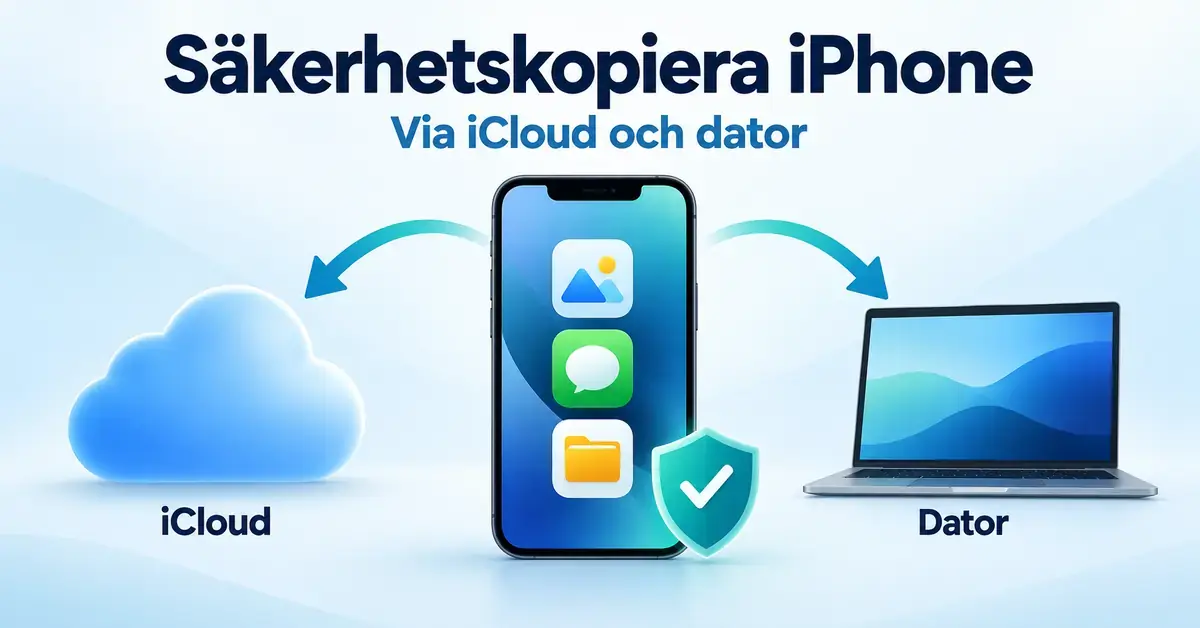
En säkerhetskopia är en kopia av innehållet på din iPhone – bilder, meddelanden, appdata och inställningar – som sparas på en annan plats. Om telefonen tappas bort, går sönder eller byts ut kan du då återställa allt till en ny enhet. Apple erbjuder två huvudmetoder: säkerhetskopiering till molntjänsten iCloud och säkerhetskopiering till en dator (Mac eller Windows). Den här guiden visar båda, steg för steg, och hjälper dig välja rätt metod.
Viktiga punkter
- Två metoder: säkerhetskopiera trådlöst till iCloud eller med kabel till en dator (Mac eller Windows).
- iCloud: Inställningar → [ditt namn] → iCloud → iCloud-säkerhetskopia → Säkerhetskopiera nu. Kräver iOS 9 eller senare.
- Automatiskt: sker en gång per dygn när telefonen är på ström, Wi-Fi och har låst skärm.
- Dator: Finder på Mac (macOS 10.15+), appen Apple Devices på Windows 11 eller iTunes på Windows 10 – gratis oavsett storlek.
- Lagring: 5 GB gratis i iCloud, därefter iCloud+ från 12 kr per månad.
- Kryptera datorsäkerhetskopian för att skydda den och få med Hälsa-data och sparade lösenord.
Varför ska du säkerhetskopiera din iPhone?
En iPhone innehåller ofta år av bilder, kontakter, chattar och dokument. Utan en aktuell säkerhetskopia försvinner allt om telefonen stjäls, hamnar i vattnet eller slutar fungera. En säkerhetskopia gör också bytet till en ny telefon enkelt – du återställer bara från kopian och får tillbaka appar, inställningar och data i stort sett som de var.
Det här ingår vanligtvis i en säkerhetskopia:
- Appdata och appinställningar
- Hemskärmens layout och enhetsinställningar
- iMessage-, SMS- och MMS-meddelanden
- Bilder och videor (om du inte redan använder iCloud-bilder)
- Köphistorik från App Store och ringsignaler
Tjänster som redan synkas till molnet löpande – som e-post, kontakter och iCloud-bilder – räknas inte alltid in i själva säkerhetskopian, eftersom de lagras separat. Det är en av anledningarna till att det är bra att förstå skillnaden mellan metoderna nedan.
iCloud eller dator – vilken metod ska du välja?
Båda metoderna skapar en komplett säkerhetskopia, men de fungerar på olika sätt. iCloud är smidigast för de allra flesta eftersom det sker trådlöst och automatiskt. En säkerhetskopia till datorn är gratis oavsett storlek och snabbare för stora datamängder, men kräver kabel och ledigt utrymme på datorn. Många väljer att använda båda som extra trygghet.
Jämförelse
| Egenskap | iCloud | Dator (Mac/Windows) |
|---|---|---|
| Var data sparas | Apples moln | Lokalt på hårddisken |
| Anslutning | Wi-Fi, trådlöst | USB-kabel |
| Automatisk | Ja, dagligen | Nej, startas manuellt |
| Kostnad | 5 GB gratis, sedan iCloud+ från 12 kr/mån | Gratis, begränsas av ledigt diskutrymme |
| Hastighet för stora kopior | Beroende av uppkoppling | Oftast snabbare |
| Kryptering | Skyddas av konto och tvåfaktor | Valfri, kan krypteras med lösenord |
| Åtkomst utan telefonen | Via valfri enhet med ditt konto | Endast via datorn där kopian finns |
Säkerhetskopiera via iCloud – steg för steg
iCloud är Apples molntjänst. Metoden kräver iOS 9 eller senare och ett internetanslutet Apple-konto. Har du en nyare modell som iPhone 16 Pro är allt klart direkt ur lådan.
Manuell säkerhetskopia till iCloud
- Anslut iPhone till ett Wi-Fi-nätverk.
- Öppna Inställningar och tryck på ditt namn högst upp.
- Tryck på iCloud och därefter på iCloud-säkerhetskopia.
- Tryck på Säkerhetskopiera nu.
- Behåll Wi-Fi-anslutningen tills processen är klar. Under samma meny ser du datum och tid för den senaste lyckade säkerhetskopian.
Aktivera automatisk säkerhetskopiering
Med automatik slipper du komma ihåg att säkerhetskopiera själv:
- Gå till Inställningar → [ditt namn] → iCloud → iCloud-säkerhetskopia.
- Slå på Säkerhetskopiera den här iPhone.
iPhone säkerhetskopieras då automatiskt en gång per dygn – men bara när enheten samtidigt är ansluten till ström, ansluten till Wi-Fi och har låst skärm. Enklast är därför att lämna den på laddning över natten.
Kontrollera och hantera dina iCloud-säkerhetskopior
Får du meddelande om att lagringsutrymmet inte räcker avbryts säkerhetskopieringen. Du kan då frigöra plats eller köpa mer lagring (se nästa avsnitt). I menyn Inställningar → [ditt namn] → iCloud → Hantera kontolagring → Säkerhetskopior ser du vilka enheter som säkerhetskopieras och kan välja bort appar som tar mycket plats.
iCloud-lagring och priser
Varje Apple-konto får 5 GB gratis iCloud-lagring, vilket ofta tar slut snabbt när bilder och säkerhetskopior ska rymmas. Behöver du mer uppgraderar du till det betalda abonnemanget iCloud+. Priserna nedan gäller enligt Apples svenska webbplats och kan delas med upp till fem familjemedlemmar utan extra kostnad.
| Lagring | Pris per månad |
|---|---|
| 5 GB (ingår gratis) | 0 kr |
| 50 GB | 12 kr |
| 200 GB | 39 kr |
| 2 TB | 129 kr |
| 6 TB | 399 kr |
| 12 TB | 799 kr |
iCloud är en av flera molntjänster för att lagra filer – vill du inte betala för mer iCloud-utrymme kan en kompletterande tjänst vara ett alternativ för just bilder och dokument. Tänk dock på att själva iPhone-säkerhetskopian bara kan sparas i iCloud eller på en dator, inte i en tredjepartstjänst.
Säkerhetskopiera iPhone till datorn – steg för steg
En säkerhetskopia till datorn är gratis oavsett hur stor den är, och lagras lokalt på din hårddisk. Metoden skiljer sig åt beroende på vilket operativsystem du använder.
På Mac med Finder
Från macOS 10.15 Catalina och senare sker säkerhetskopieringen i Finder – programmet iTunes finns inte längre på Mac.
- Anslut iPhone till datorn med en kabel.
- Öppna Finder och välj din iPhone i sidofältet. Godkänn vid behov med Lita på på både dator och telefon.
- Klicka på fliken Allmänt.
- Välj Säkerhetskopiera all data på din iPhone till denna Mac.
- Klicka på Säkerhetskopiera nu och vänta tills den är klar.
På Windows (Apple Devices eller iTunes)
På Windows 11 använder du den kostnadsfria appen Apple Devices, som installeras från Microsoft Store. På Windows 10 används fortfarande iTunes. Tillvägagångssättet är i stort sett detsamma:
- Installera och öppna Apple Devices (Windows 11) eller iTunes (Windows 10).
- Anslut iPhone med kabel och godkänn Lita på.
- Välj enheten i programmet.
- Välj att säkerhetskopiera till Den här datorn och starta säkerhetskopieringen.
Krypterad säkerhetskopia – skydda och inkludera mer data
Innan du startar en säkerhetskopia på datorn kan du markera Kryptera lokal säkerhetskopiering och ange ett lösenord. En krypterad säkerhetskopia är inte bara lösenordsskyddad – den är också den enda typ av datorsäkerhetskopia som får innehålla känsligare information, som Hälsa- och Aktivitet-data samt sparade lösenord och Wi-Fi-inställningar. Tappar du bort krypteringslösenordet går säkerhetskopian inte att återställa, så förvara det på ett säkert ställe.
Så återställer du från en säkerhetskopia
Vid byte till ny iPhone eller efter en återställning väljer du källa under installationsassistenten:
- Från iCloud: välj "Återställ från iCloud-säkerhetskopia", logga in med ditt Apple-konto och välj den senaste kopian.
- Från dator: anslut telefonen och välj "Återställ säkerhetskopia" i Finder, Apple Devices eller iTunes.
Byter du till en ny modell erbjuder Apple även tillfällig gratis iCloud-lagring så att du kan göra en komplett säkerhetskopia inför flytten, även om ditt vanliga utrymme inte räcker.
Vanliga misstag att undvika
- Att lita på en gammal kopia. Kontrollera datumet för senaste säkerhetskopian regelbundet.
- Fullt iCloud-utrymme. Om de 5 GB gratis tar slut stoppas automatiska säkerhetskopior tyst – håll koll på lagringen.
- Glömt krypteringslösenord. Utan det går en krypterad datorsäkerhetskopia inte att öppna.
- Att koppla ur för tidigt. Avbryt inte innan processen är klar, särskilt vid den första och största kopian.
- Bara en metod. En kopia i iCloud och en på datorn ger dubbel trygghet.
Säkerhet och integritet
iCloud-säkerhetskopior lagras hos Apple och skyddas av ditt kontolösenord och tvåfaktorsautentisering. Aktiverar du Apples funktion för avancerat dataskydd krypteras säkerhetskopian så att bara dina egna enheter kan läsa den. Datorsäkerhetskopior sparas lokalt och bör kompletteras med krypterade säkerhetskopior om datorn delas med andra. Oavsett metod bör du alltid använda ett starkt lösenord och hålla iOS uppdaterat. Fler iOS-appar och funktioner för säkerhet och integritet finns att utforska separat.
Vill du dessutom rensa upp bland bilderna innan säkerhetskopian kan det vara läge att exempelvis konvertera HEIC till JPG för filer du vill spara i ett bredare kompatibelt format.
Referenskällor
- Apple Support – Säkerhetskopiera iPhone eller iPad med iCloud
- Apple Support – Så här säkerhetskopierar du iPhone, iPad och iPod touch
- Apple – Säkerhetskopiera iPhone (iPhone-användarhandbok)
- Apple Support – About encrypted backups on iPhone, iPad, and iPod touch
- Apple – iCloud och iCloud+ (lagringsplaner och priser)
Vanliga frågor (FAQ)
Hur ofta säkerhetskopieras min iPhone automatiskt?
När automatisk iCloud-säkerhetskopiering är påslagen görs en kopia ungefär en gång per dygn, men bara när telefonen samtidigt är ansluten till ström, ansluten till Wi-Fi och har låst skärm.
Räcker 5 GB gratis iCloud-lagring?
För många gör det inte det, eftersom bilder och appdata snabbt fyller utrymmet. Når du gränsen kan du frigöra plats, säkerhetskopiera till datorn gratis i stället eller uppgradera till iCloud+ från 12 kr per månad.
Kan jag säkerhetskopiera utan dator och utan Wi-Fi?
iCloud-säkerhetskopiering kräver normalt Wi-Fi. Vissa modeller med iCloud+ kan säkerhetskopiera över mobilnätet, men det kan dra mycket data. En datorsäkerhetskopia kräver ingen internetanslutning alls, bara en kabel.
Vad är skillnaden mellan iCloud-bilder och en säkerhetskopia?
iCloud-bilder synkar dina foton löpande till molnet och är inte samma sak som en säkerhetskopia. Använder du iCloud-bilder ingår bilderna inte alltid i själva säkerhetskopian eftersom de redan lagras separat.
Behöver jag kryptera min datorsäkerhetskopia?
Det är starkt rekommenderat. En krypterad säkerhetskopia är lösenordsskyddad och den enda som får innehålla Hälsa- och Aktivitet-data samt sparade lösenord. Kom bara ihåg lösenordet – utan det går kopian inte att återställa.


