Konvertera HEIC till JPG – så gör du på alla enheter
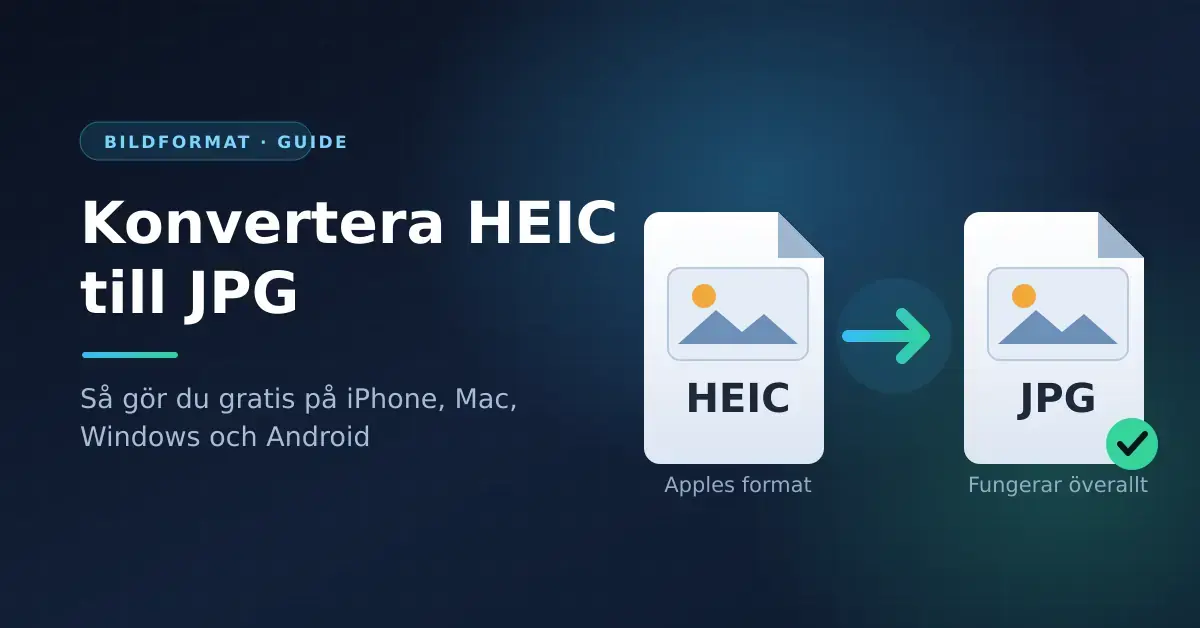
Har du någonsin skickat ett foto från din iPhone till en vän med Windows-dator, eller försökt ladda upp en bild till en webbplats, och fått felmeddelandet att filen inte stöds? Då har du med största sannolikhet stött på filformatet HEIC. Det är Apples moderna bildformat som sparar plats men som inte alltid fungerar överallt. I den här guiden går vi igenom vad HEIC är, varför du kan vilja konvertera det till det universella JPG-formatet och exakt hur du gör det gratis på iPhone, Mac, Windows och Android.
Viktiga punkter
- HEIC är Apples standardformat för foton sedan iOS 11 (2017) och sparar ungefär hälften så mycket plats som JPG vid liknande kvalitet.
- JPG öppnas i princip överallt – därför konverterar man när en bild ska delas, laddas upp eller skrivas ut.
- På iPhone räcker det ofta att kopiera bilden och klistra in den i appen Filer.
- På Mac exporterar du till JPEG i Förhandsvisning; på Windows krävs det gratis tillägget HEIF Image Extensions.
- Ställ in kameran på Mest kompatibel om du vill fotografera i JPG från början och slippa konvertera.
Vad är HEIC och HEIF?
HEIC står för High Efficiency Image Container och är den variant av bildformatet HEIF (High Efficiency Image File Format) som Apple använder. HEIF är en öppen standard som tagits fram av MPEG (Moving Picture Experts Group), och själva bildinnehållet i en HEIC-fil komprimeras med tekniken HEVC – även känd som H.265, samma kompression som används för video.
Apple gjorde HEIC till standardformat i kameran med iOS 11 och macOS High Sierra hösten 2017, från och med iPhone 7. Sedan dess sparar de flesta iPhone-modeller foton som .heic-filer om du inte aktivt ändrar inställningen. En HEIC-fil känns igen på filändelsen .heic eller ibland .heif.
Den stora fördelen är storleken: en HEIC-fil är ungefär hälften så stor som en JPEG med motsvarande bildkvalitet. Formatet kan dessutom lagra mer avancerad information, som 10-bitars färg, HDR, transparens och flera bilder i samma fil (till exempel Live Photos). Nackdelen är kompatibiliteten – långt ifrån alla program, webbplatser och enheter kan öppna HEIC.
Vad är JPG?
JPG (eller JPEG, efter Joint Photographic Experts Group) är världens mest spridda bildformat och har funnits sedan början av 1990-talet. Det stöds av i princip alla kameror, telefoner, datorer, webbläsare, e-postklienter och sociala medier. JPG komprimerar bilder något hårdare och saknar HEIC:s nyare finesser, men i gengäld är det garanterat att en JPG-fil öppnas överallt utan extra program. Just den universella kompatibiliteten är hela anledningen till att man konverterar HEIC till JPG.
Varför konvertera HEIC till JPG?
Det finns flera vanliga situationer där JPG helt enkelt fungerar bättre:
- Dela med andra: Vänner eller kollegor med äldre telefoner, Windows-datorer eller Android kan ha svårt att öppna HEIC.
- Ladda upp online: Många webbformulär, myndighetstjänster, banker och äldre webbplatser accepterar bara JPG eller PNG.
- Redigera i äldre program: Vissa bildprogram saknar stöd för HEIC.
- Skriva ut: En del utskriftstjänster och skrivardrivrutiner hanterar inte formatet.
- Långsiktig arkivering: JPG är ett stabilt, framtidssäkert format som fungerar oavsett vilken enhet du använder om tio år.
HEIC vs JPG – vad är skillnaden?
Innan du konverterar är det bra att förstå vad du får och vad du eventuellt förlorar. Tabellen nedan jämför formaten på de punkter som spelar störst roll i praktiken.
Jämförelse
| Egenskap | HEIC (HEIF) | JPG (JPEG) |
|---|---|---|
| Filstorlek | Cirka hälften så stor | Större vid samma kvalitet |
| Bildkvalitet | Hög, med 10-bitars färg och HDR | God, 8-bitars färg |
| Kompatibilitet | Begränsad (kräver ofta tillägg) | Universell – fungerar överallt |
| Transparens | Ja | Nej |
| Live Photos / flera bilder | Ja | Nej |
| Introducerat | 2017 (Apple, iOS 11) | 1992 |
| Typisk användning | Foton på iPhone/iPad | Webb, delning, utskrift, arkiv |
Så konverterar du HEIC till JPG
Metoden beror på vilken enhet du använder. Nedan går vi igenom de vanligaste plattformarna steg för steg. Samtliga metoder är gratis och kräver inga tredjepartsprogram om du inte vill.
På iPhone och iPad
Det enklaste sättet är att låta iPhone konvertera automatiskt via appen Filer:
- Öppna appen Bilder och markera de foton du vill konvertera.
- Tryck på dela-ikonen och välj Kopiera foton.
- Öppna appen Filer, gå till en mapp (till exempel På min iPhone) och håll fingret på ytan tills menyn dyker upp. Välj Klistra in.
- Bilderna sparas nu som JPG-filer i mappen.
Ett alternativ är att helt enkelt skicka bilden via e-post eller vissa appar – i många fall konverteras den då automatiskt till JPG hos mottagaren. Vill du slippa konvertera i efterhand kan du ändra kamerainställningen, vilket vi går igenom längre ner. Guiden gäller på liknande sätt även på nyare modeller som iPhone 16 Pro.
På Mac
På en Mac använder du det inbyggda programmet Förhandsvisning (Preview):
- Öppna HEIC-filen i Förhandsvisning. Vill du konvertera flera samtidigt markerar du alla filer i Finder och öppnar dem tillsammans.
- Välj Arkiv > Exportera i menyn.
- I rutan Format väljer du JPEG.
- Ställ in kvalitet med skjutreglaget och klicka på Spara.
För större mängder bilder är kommandot sips i Terminal snabbast, eller en Snabbåtgärd (Quick Action) som du skapar i Automator och sedan kör med högerklick.
På Windows 11 och Windows 10
Varken Windows 11 eller Windows 10 kan öppna HEIC direkt från början. Du behöver först installera de kostnadsfria tilläggen HEIF Image Extensions från Microsoft Store, och i vissa fall även HEVC Video Extensions för själva komprimeringen. På nyare datorer kan tilläggen redan vara förinstallerade.
- Installera HEIF Image Extensions från Microsoft Store om det behövs.
- Öppna HEIC-bilden i appen Foton.
- Klicka på de tre prickarna (…) och välj Spara som.
- Ändra filtypen till .jpg eller .jpeg och klicka på Spara.
Metoden fungerar bra för enstaka bilder. Ska du konvertera många filer på en gång är ett dedikerat konverteringsprogram eller en onlinetjänst ofta smidigare.
På Android
Nyare Android-telefoner kan i regel öppna HEIC-filer i galleriet, men om du behöver en JPG kan du använda Google Foto: öppna bilden, välj Redigera, gör en liten ändring (eller använd funktionen spara en kopia) och spara – kopian sparas ofta som JPG. Alternativt finns gratisappar för konvertering i Google Play. Ett tredje sätt är att ladda upp bilderna till en molntjänst och ladda ner dem som JPG på en dator.
Med onlinetjänster i webbläsaren
Det finns gott om webbtjänster där du drar in HEIC-filer och laddar ner färdiga JPG-filer. De är praktiska när du sitter vid en dator utan rätt program, men läs vidare i avsnittet om säkerhet innan du laddar upp privata bilder. Föredra tjänster som uttryckligen anger att konverteringen sker lokalt i din webbläsare och att bilderna inte laddas upp till någon server.
Slå av HEIC direkt i kameran – slipp konvertera
Behöver du ofta JPG är det enklaste att ställa in iPhone så att den fotograferar i JPG från början. Då slipper du konvertera i efterhand:
- Öppna Inställningar och gå till Kamera.
- Tryck på Format.
- Välj Mest kompatibel i stället för Högeffektiv.
Efter det sparas nya foton som JPG. Tänk på att bilderna då tar mer lagringsplats, och att redan tagna HEIC-bilder inte påverkas – de måste fortfarande konverteras. Vill du hålla ner storleken på filer du delar kan det vara värt att även titta på hur du komprimerar filer och dokument på andra sätt.
Vanliga misstag och fallgropar
- Att byta filändelse manuellt: Att bara döpa om
bild.heictillbild.jpgfungerar inte – filen är fortfarande komprimerad som HEIC och blir oläsbar. Du måste konvertera innehållet. - Kvalitetsförlust vid dubbel komprimering: JPG komprimerar bilden på nytt. Sätt kvalitetsreglaget högt om du vill behålla så mycket detaljer som möjligt.
- Förlorad metadata: Många konverterare tar bort EXIF-data som datum och plats. Ibland är det bra för integriteten, men om du vill behålla informationen behöver du en tjänst som uttryckligen bevarar metadata.
- Live Photos blir stillbilder: Vid konvertering till JPG försvinner rörelsen i ett Live Photo – bara en enskild bildruta sparas.
Säkerhet och integritet vid onlinekonvertering
Många gratistjänster på nätet laddar upp dina bilder till en server för att konvertera dem. Det innebär en integritetsrisk, särskilt eftersom iPhone-foton ofta innehåller exakta GPS-koordinater och annan känslig metadata. Tänk på följande:
- Ladda helst upp privata eller känsliga foton bara till tjänster som konverterar lokalt i webbläsaren utan uppladdning.
- Kontrollera tjänstens villkor för hur länge filerna sparas och om de raderas automatiskt.
- För större mängder eller känsligt material är en inbyggd metod (Filer, Förhandsvisning, Foton) alltid säkrast eftersom bilderna aldrig lämnar din enhet.
- Ska du dela många bilder är det ofta säkrare att skicka stora filer via en betrodd molntjänst än att mejla dem fram och tillbaka.
Vilken metod passar dig?
Sammanfattningsvis beror det bästa valet på din situation:
- Enstaka bilder på iPhone: Kopiera och klistra in via appen Filer.
- På dator, hög kvalitet: Förhandsvisning på Mac eller appen Foton på Windows efter installation av HEIF-tillägget.
- Stora mängder:
sips/Automator på Mac eller ett batchprogram på Windows. - Slippa problemet helt: Ställ in kameran på Mest kompatibel så tar du JPG direkt.
Referenskällor
Vanliga frågor (FAQ)
Försämras bildkvaliteten när jag konverterar HEIC till JPG?
Ja, en aning. JPG komprimerar bilden på nytt, vilket innebär en viss kvalitetsförlust. Skillnaden är oftast omärklig för ögat om du väljer hög kvalitet vid exporten, men för maximal detaljrikedom bör du behålla originalfilen i HEIC.
Kan jag konvertera flera HEIC-filer samtidigt?
Ja. På Mac kan du markera flera filer och exportera dem tillsammans i Förhandsvisning, eller använda kommandot sips. På Windows fungerar batchkonvertering med särskilda program, och många onlinetjänster hanterar också flera filer på en gång.
Varför kan jag inte öppna HEIC på min Windows-dator?
Windows saknar stöd för HEIC som standard. Du behöver installera de gratis tilläggen HEIF Image Extensions, och ibland HEVC Video Extensions, från Microsoft Store för att kunna öppna och konvertera filerna.
Hur får jag min iPhone att spara foton som JPG i stället för HEIC?
Gå till Inställningar > Kamera > Format och välj Mest kompatibel. Då fotograferar kameran i JPG. Observera att redan tagna HEIC-bilder inte påverkas utan måste konverteras separat.
Är det säkert att använda onlinekonverterare för HEIC?
Det beror på tjänsten. Många laddar upp dina bilder till en server, vilket är en integritetsrisk. Välj tjänster som konverterar lokalt i webbläsaren, eller använd en inbyggd metod på din enhet så att bilderna aldrig lämnar den.