Byta från Android till iPhone – så flyttar du all din data
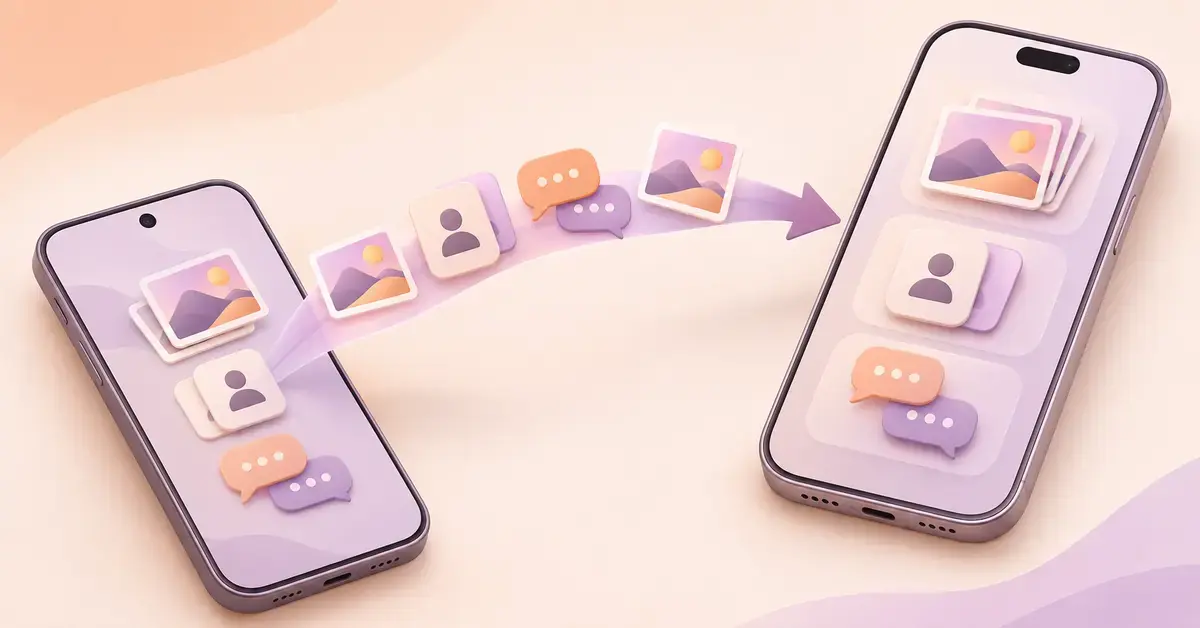
Att byta från en Android-telefon till en iPhone behöver inte betyda att du tappar kontakter, bilder eller chatthistorik. Apple har en gratis app som heter Flytta till iOS (Move to iOS) som flyttar det mesta åt dig medan du ställer in den nya iPhonen. Den här guiden går igenom vad som faktiskt flyttas, hur du förbereder Android-telefonen, själva överföringen steg för steg och hur du hanterar sådant som appar, musik och WhatsApp – plus de vanligaste misstagen som gör att överföringen misslyckas.
Snabbfakta
| App | Flytta till iOS (Move to iOS) |
| Utvecklare | Apple |
| Nedladdning | Google Play |
| Licens | Gratis |
| Operativsystem | Android (app via Google Play) → iPhone/iPad med iOS/iPadOS |
| Används när | Endast under första installationen av iPhonen |
Så fungerar Flytta till iOS
Flytta till iOS är Apples egen app som du laddar ner gratis från Google Play till din Android-telefon. När du startar en ny (eller nollställd) iPhone skapar den ett tillfälligt, krypterat Wi-Fi-nätverk som Android-telefonen ansluter till. Sedan flyttas dina data trådlöst mellan telefonerna.
Det viktigaste att veta: appen fungerar bara under den första installationen av iPhonen. Har du redan ställt in telefonen och börjat använda den måste du nollställa den (Inställningar → Allmänt → Nollställ) för att metoden ska fungera. På de allra nyaste iPhone- och Android-modellerna finns också en app-fri överföring direkt i installationsguiden, men för de flesta är Flytta till iOS fortfarande den enklaste vägen.
Förbered Android-telefonen innan du byter
En lyckad överföring handlar till stor del om förberedelse. Gå igenom checklistan nedan innan du sätter igång – den tar bort de vanligaste orsakerna till att överföringen avbryts eller missar data.
Checklista
- Säkerhetskopiera Android-telefonen först, så att inget går förlorat.
- Koppla båda telefonerna till laddaren under hela överföringen.
- Se till att Wi-Fi är påslaget på Android-telefonen.
- Kontrollera att iPhonen har minst lika mycket ledigt utrymme som den data du ska flytta.
- Uppdatera Chrome på Android om du vill få med dina bokmärken.
- Ska WhatsApp följa med? Använd samma telefonnummer och ha chattarna sparade lokalt.
- Logga ut ur appar du vill flytta inloggningen för, och ha dina lösenord nära till hands.
- Har iPhonen redan använts? Nollställ den innan du börjar.
Steg för steg – överför data med Flytta till iOS
- Starta den nya iPhonen och följ installationen tills du kommer till skärmen Appar och data (eller Överför appar och data). Välj där alternativet att flytta från en Android-enhet.
- Öppna Flytta till iOS på Android-telefonen, godkänn villkoren och ge appen de behörigheter den frågar efter.
- Ange koden. iPhonen visar en sifferkod som du skriver in i Android-appen för att koppla ihop telefonerna.
- Anslut till Wi-Fi. Android-telefonen ansluter automatiskt till det tillfälliga nätverk som iPhonen skapar. Acceptera om du får en fråga om att ansluta.
- Välj vad som ska flyttas – till exempel kontakter, meddelanden, foton, video, kalender och bokmärken – och tryck på fortsätt.
- Vänta tills laddningsindikatorn på iPhonen är klar. Lägg undan telefonerna bredvid varandra och rör dem inte förrän iPhonen säger att överföringen är färdig. Stora bild- och videobibliotek kan ta en bra stund.
- Slutför installationen av iPhonen, logga in med ditt Apple-konto och ladda ner dina appar från App Store.
Ta inte emot samtal och öppna inga andra appar på Android-telefonen under tiden – det kan avbryta hela överföringen och tvinga dig att börja om.
Vad flyttas – och vad du måste flytta manuellt
Flytta till iOS tar med sig det mesta av din personliga information, men inte allt. Tabellen visar vad appen hanterar automatiskt och vad du behöver sköta själv.
| Datatyp | Flyttas automatiskt? | Kommentar |
|---|---|---|
| Kontakter | Ja | Hela adressboken följer med. |
| Meddelandehistorik (SMS) | Ja | Textmeddelanden och samtalshistorik. |
| Foton och video | Ja | Kamerarullen och fotoalbum. |
| Kalender och e-postkonton | Ja | Inklusive bokmärken från Chrome. |
| WhatsApp-chattar | Ja | Kräver samma telefonnummer och att chattarna finns på telefonen. |
| Appar | Delvis | Matchande gratisappar installeras, men utan innehåll/inloggning. |
| Appdata och inloggningar | Nej | Du loggar in i varje app på nytt. |
| Musik, böcker och PDF-filer | Nej | Flyttas manuellt, oftast via dator eller strömningstjänst. |
Flytta foton, musik och filer manuellt
Har du dina bilder i Google Foto har du två enkla vägar. Den smidigaste är att helt enkelt installera Google Foto-appen på iPhonen och logga in – då ligger alla bilder kvar i molnet. Vill du i stället flytta över dem till Apples iCloud kan du använda Google Takeout och välja Apple iCloud Photos som destination. Stora bibliotek tar tid och kan kräva att du har gott om lagringsutrymme i din Google One-plan respektive iCloud.
Tänk på att iPhone sparar foton i formatet HEIC i stället för vanlig JPG. Det sparar plats men kan ställa till det när du vill dela bilder med Windows- eller Android-användare. Behöver du vanligare filer kan du konvertera HEIC till JPG gratis på både dator och mobil.
Musik: använder du Spotify eller YouTube Music behöver du bara installera appen och logga in. Egna låtfiler som ligger lokalt på Android flyttar du enklast via en dator, och sedan in i Apple Music eller en annan spelare på iPhonen.
Flytta WhatsApp-chattar
WhatsApp-historik kan flyttas med Flytta till iOS, men det ställer högre krav än övrig data. För att det ska lyckas måste iPhonen vara helt ny eller nollställd, WhatsApp får inte redan vara igång på den, och du måste använda samma telefonnummer som på Android-telefonen. Själva överföringen startar du genom att välja WhatsApp i listan över data när Flytta till iOS frågar. WhatsApp loggar då ut dig från Android-telefonen och förbereder chattarna.
En vanlig fallgrop är att chattarna bara finns i en säkerhetskopia i Google Drive men inte lokalt på telefonen – då kan de inte flyttas. Återställ chattarna på Android-telefonen först om det behövs. Samtalshistorik följer inte med.
Efter bytet – appar, konton och säkerhetskopia
När telefonen är igång återstår en del handpåläggning. Börja med att ladda ner de appar till iOS du använder mest från App Store och logga in i var och en – appdata flyttades inte med. Logga också in med ditt Google-konto under Inställningar om du vill ha kvar Gmail, kontakter och kalender från Google.
När allt är på plats bör du direkt ställa in en säkerhetskopia. Vill du ha en färdig genomgång kan du läsa hur du säkerhetskopiera iPhone via iCloud och dator steg för steg. Behöver du senare skicka filer mellan din gamla Android och iPhonen går det att lösa – läs mer om hur AirDrop fungerar mellan Android och iPhone.
Vanliga problem och hur du löser dem
- Överföringen avbryts. Håll båda telefonerna anslutna till ström, ha Wi-Fi på Android påslaget och öppna inga andra appar under tiden.
- Koden fungerar inte. Kontrollera att båda telefonerna är nära varandra och försök igen – starta vid behov om båda enheterna.
- Det finns inte plats. iPhonen måste ha minst lika mycket ledigt utrymme som den data du flyttar, inklusive eventuellt minneskort i Android-telefonen.
- iPhonen är redan inställd. Flytta till iOS kräver en ny eller nollställd iPhone. Har du redan börjat använda den måste du nollställa den först.
- Bokmärken flyttas inte. Se till att du har den senaste versionen av Chrome på Android-telefonen.
Referenskällor
Vanliga frågor (FAQ)
Är det gratis att flytta från Android till iPhone?
Ja. Apples app Flytta till iOS är gratis att ladda ner från Google Play, och själva överföringen kostar ingenting.
Flyttas mina appar automatiskt?
Bara delvis. Appen försöker installera motsvarande gratisappar från App Store, men innehåll och inloggningar följer inte med. Köpta appar och appdata måste du ordna själv.
Kan jag använda Flytta till iOS efter att iPhonen redan är inställd?
Nej. Metoden fungerar bara under första installationen. Är iPhonen redan igång måste du nollställa den först.
Flyttas mina WhatsApp-chattar?
Ja, om du väljer WhatsApp i listan, använder samma telefonnummer och har chattarna sparade lokalt på Android-telefonen. Samtalshistorik följer dock inte med.
Hur lång tid tar överföringen?
Det beror helt på hur mycket data du har. Kontakter och meddelanden går snabbt, medan stora bild- och videobibliotek kan ta från några minuter till över en timme.