Bästa att göra-lista-appen: så väljer du rätt uppgiftshanterare
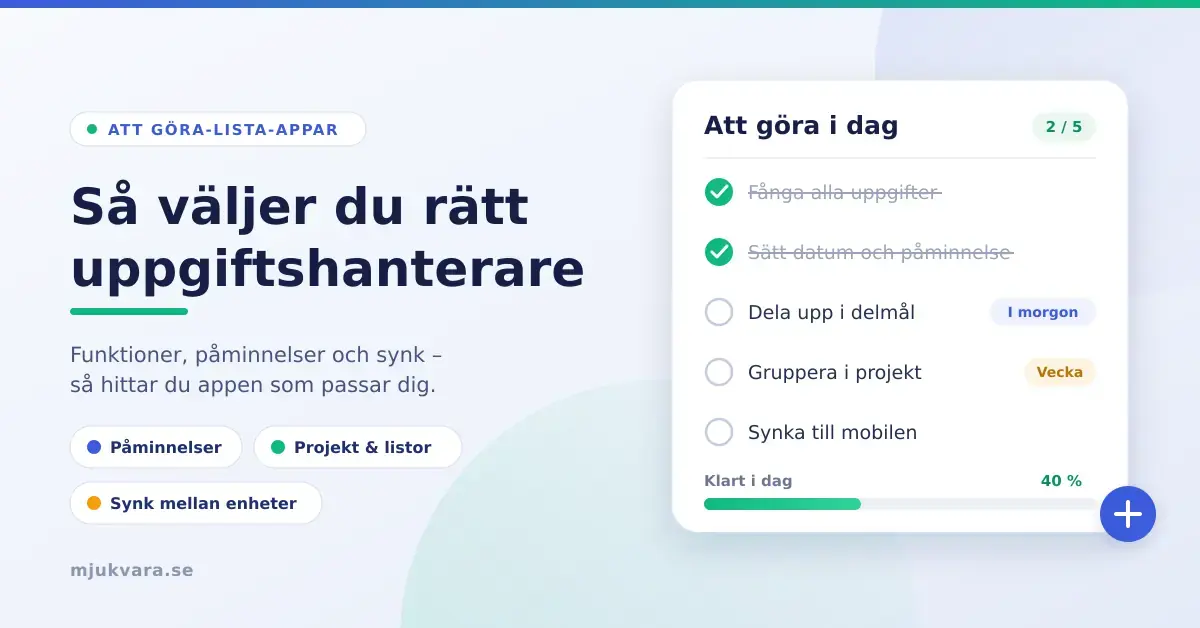
En att göra-lista-app är ett digitalt verktyg där du samlar uppgifter, sätter datum och bockar av det som är klart — istället för lappar på kylskåpet eller anteckningar som försvinner. Utbudet är stort och apparna skiljer sig mer än man tror: vissa är avskalade och gratis, andra bygger in kalender, vanor och tidsblock. Den här guiden går igenom hur apparna fungerar, vad du bör titta på innan du väljer och vilka alternativ som passar olika behov. Målet är att du ska hitta din bästa app, inte att utse en enda vinnare.
Vad är en att göra-lista-app och hur fungerar den?
En att göra-lista-app (på engelska to-do list app eller task manager) hjälper dig att fånga, organisera och slutföra uppgifter. Grundtanken är enkel: du skriver in en uppgift, appen lagrar den och påminner dig vid rätt tillfälle. De flesta moderna appar bygger på några återkommande byggstenar:
- Uppgifter och deluppgifter – enskilda saker att göra, ofta uppdelade i mindre steg.
- Listor och projekt – för att gruppera uppgifter, till exempel ”Jobb”, ”Hemma” eller ”Inköp”.
- Förfallodatum och påminnelser – tidpunkter då appen knuffar dig.
- Återkommande uppgifter – sådant som upprepas, som ”vattna blommorna varje söndag”.
- Synkronisering – dina listor uppdateras på telefon, dator och webb samtidigt.
En funktion som ofta lyfts fram är naturligt språk (natural language input): du skriver ”lämna in rapport varje fredag kl 17” och appen tolkar automatiskt både uppgift, tid och upprepning. Det gör att du kan lägga in saker på några sekunder utan att fylla i formulär.
Vad du bör tänka på innan du väljer
Den ”bästa” appen beror på hur du arbetar och vilka enheter du använder. Innan du bestämmer dig är det värt att fundera på några punkter så att du inte byter app igen efter en vecka.
Checklista
- Vilka enheter använder du? Vissa appar (som Things) finns bara för Apple, andra fungerar på alla plattformar.
- Behöver du synk? Ska listan finnas på både telefon och dator krävs molnsynk.
- Hur avancerad vill du ha den? Enkel avbockning eller projekt, filter och taggar?
- Vill du ha kalender och påminnelser? Alla appar har inte inbyggd kalendervy.
- Gratis eller betald? Kontrollera vad gratisversionen begränsar innan du betalar.
- Samarbete? Ska du dela listor med familj eller kollegor behövs delningsfunktioner.
- Integrationer? Fundera på om appen bör koppla ihop med t.ex. Outlook, Gmail eller Google Kalender.
Ett vanligt misstag är att välja den app som har flest funktioner. En avancerad app med projekt, filter och taggar kan bli svår att hålla igång om du egentligen bara vill bocka av en inköpslista. Matcha appen mot ditt faktiska behov — det går alltid att uppgradera senare.
Jämförelse av populära att göra-lista-appar
Nedan jämförs åtta av de mest använda apparna 2026 utifrån plattformar, pris och vad de utmärker sig för. Priserna är ungefärliga och anges i US-dollar eftersom priset i svenska app-butiker varierar med valutakurs och kampanjer. Länkarna går till respektive utvecklares officiella sida.
Jämförelse
| App | Plattformar | Pris (ca, USD) | Utmärker sig för |
|---|---|---|---|
| Todoist | Windows, Mac, Android, iOS, webb | Gratis / Pro ~5/mån | Naturligt språk, växer med dig |
| TickTick | Windows, Mac, Android, iOS, webb | Gratis / Premium ~36/år | Kalender, vanor och Pomodoro i ett |
| Microsoft To Do | Windows, Mac, Android, iOS, webb | Gratis | Integration med Outlook/Microsoft 365 |
| Things 3 | Endast Apple (Mac, iPhone, iPad) | Engångsköp ~10–50 per enhet | Ren design, ingen prenumeration |
| Any.do | Android, iOS, webb, dator | Gratis / Premium ~5/mån | Kalender, AI-förslag, WhatsApp-påminnelser |
| Google Tasks | Android, iOS, webb | Gratis | Sitter i Gmail och Google Kalender |
| Apple Påminnelser | Endast Apple, webb (iCloud) | Gratis | Platsbaserade påminnelser, delade listor |
| Notion | Windows, Mac, Android, iOS, webb | Gratis (personligt) | Flexibla databaser, kräver mer inställning |
De populära apparna i detalj
Här går vi igenom styrkor och begränsningar hos de mest omtalade apparna. Beskrivningarna bygger på funktioner och priser som publicerats av respektive utvecklare.
Todoist
Todoist från företaget Doist är en av de mest kompletta och plattformsoberoende apparna. Den finns för Windows, Mac, Android, iOS, webben och som webbläsartillägg, och är känd för sin snabba inmatning med naturligt språk. Gratisversionen (kallad Beginner) räcker för många men begränsas till fem aktiva projekt. Pro-planen kostar cirka 5 USD i månaden vid årsbetalning (omkring 7 USD vid månadsvis betalning) och öppnar upp 300 projekt, kalendervy, påminnelser och längre historik. Priset höjdes i december 2025. Todoist passar den som vill kunna växa från en enkel lista till ett helt produktivitetssystem.
TickTick
TickTick samlar uppgifter, kalender, vanekalender (habit tracker) och en inbyggd Pomodoro-timer för tidsblock i samma app. Den finns på i stort sett alla plattformar och har också naturlig språkinmatning. Gratisversionen är generös, medan Premium kostar runt 35,99 USD per år och låser upp statistik, obegränsade listor, kalendersynkronisering i båda riktningar och fler påminnelser. TickTick brukar lyftas fram som den bästa helhetsappen för priset om du vill ha mer än bara en lista.
Microsoft To Do
Microsoft To Do är helt gratis och ingår i Microsoft-kontot. Den största styrkan är integrationen med Outlook och Microsoft 365 — flaggar du ett mejl i Outlook dyker det upp som en uppgift. Funktionen Min dag (My Day) är en daglig fokusvy där du plockar ut det du vill hinna med idag, med smarta förslag varje morgon. Appen är medvetet enkel: den saknar egen kalendervy och avancerade funktioner. Om du redan lever i Microsofts ekosystem är den ett självklart och kostnadsfritt val, och den kompletterar väl de AI-funktioner i Microsoft 365 som allt fler nu använder.
Things 3
Things 3 från Cultured Code är en prisbelönt app enbart för Apples enheter. Den utmärker sig genom en ren, genomtänkt design och köps som engångsköp per plattform i stället för prenumeration — cirka 49,99 USD för Mac, 9,99 USD för iPhone/Apple Watch och 19,99 USD för iPad. Synk mellan enheterna ingår utan extra abonnemang, men det finns ingen permanent gratisversion (Mac-appen har en 15-dagars provperiod). Things passar den som bara använder Apple-produkter och hellre betalar en gång än varje månad.
Any.do
Any.do är en plattformsoberoende app med kalender, daglig planerare och numera AI-funktioner. Gratisplanen (Personal) klarar grundläggande uppgifter, listor och synk, men saknar bland annat återkommande uppgifter och platsbaserade påminnelser. Premium kostar omkring 4,99 USD i månaden vid årsbetalning och lägger till återkommande uppgifter, påminnelser via WhatsApp, färgtaggar och AI-baserade förslag. Det finns även familje- och arbetsplatsplaner.
Gratisalternativen: Google Tasks och Apple Påminnelser
Vill du ha något enkelt och kostnadsfritt är de inbyggda alternativen ofta tillräckliga. Google Tasks är gratis och sitter direkt i Gmail och Google Kalender, med stöd för deluppgifter och återkommande uppgifter — men saknar en fokusvy motsvarande Min dag. Apple Påminnelser är gratis för Apple-användare, hanterar platsbaserade påminnelser och delade listor och räcker långt för vardagsbruk. Notion kan också byggas till en kraftfull uppgiftshanterare via databaser, men kräver mer handpåläggning än en renodlad att göra-lista.
Gratis eller betald – vad får du?
Många hittar allt de behöver i en gratisapp. Betalversionerna riktar sig oftast till den som vill ha fler projekt, avancerade filter, kalendervy, längre historik eller samarbete i team. Innan du betalar kan det vara klokt att använda gratisversionen ett par veckor och se om du faktiskt stöter i taket. Tumregeln: betala först när en specifik begränsning står i vägen för hur du vill arbeta, inte för funktioner du kanske aldrig använder. Den som vill utforska fler verktyg hittar tips bland de bästa apparna i olika kategorier.
Så kommer du igång
Att börja använda en att göra-lista-app tar bara några minuter:
- Ladda ner appen från App Store, Google Play eller utvecklarens webbplats och skapa ett konto.
- Lägg in några uppgifter du redan har i huvudet — töm hjärnan först, organisera sen.
- Skapa ett fåtal listor eller projekt, till exempel ”Jobb”, ”Hemma” och ”Inköp”.
- Sätt datum och påminnelser på det som är tidskänsligt.
- Installera appen på alla dina enheter så att listorna synkas överallt.
Guider för att hitta rätt program finns både för appar för Android och appar för iOS.
Vanliga misstag att undvika
- För många listor. Börja med några få kategorier; för finmaskig struktur blir sällan underhållen.
- Uppgifter utan datum. Utan förfallodatum eller påminnelse hamnar saker längst ner och glöms bort.
- Att samla på sig gamla uppgifter. Gå igenom listan regelbundet och stryk det som inte längre är aktuellt.
- Att byta app för ofta. Ge en app minst ett par veckor innan du dömer ut den.
- Att blanda ihop uppgifter och anteckningar. Långa texter hör hemma i en anteckningsapp, inte som en uppgift.
Säkerhet och integritet
Dina listor kan innehålla känslig information — adresser, möten, inköp och arbetsuppgifter. Eftersom nästan alla appar lagrar data i molnet för att kunna synka mellan enheter är det värt att tänka på några saker. Välj en app från en känd utvecklare med en tydlig integritetspolicy, aktivera tvåstegsverifiering om det erbjuds och använd ett unikt lösenord för kontot. De flesta större tjänster krypterar överföringen av data, men läs gärna hur uppgifterna behandlas. Fungerar appen mot molntjänster är det bra att förstå hur molntjänster hanterar och lagrar din information.
Vilken app passar dig?
- Vill ha en app som växer med dig och funkar överallt: Todoist.
- Vill ha kalender, vanor och tidsblock i ett: TickTick.
- Lever i Microsoft 365 och vill ha det gratis: Microsoft To Do.
- Använder bara Apple och vill betala en gång: Things 3 eller gratis Apple Påminnelser.
- Vill ha kalender och AI-hjälp på flera plattformar: Any.do.
- Söker något enkelt och kostnadsfritt: Google Tasks eller Apple Påminnelser.
Det finns ingen app som är bäst för alla. Den bästa att göra-lista-appen är den du faktiskt öppnar varje dag — börja gärna med ett gratisalternativ och uppgradera först när du märker att du behöver mer.
Referenskällor
Vanliga frågor (FAQ)
Vilken är den bästa att göra-lista-appen?
Det beror på dina behov. Todoist brukar utses till bäst i allmänhet tack vare snabb inmatning och stöd på alla plattformar, medan TickTick ger mest för pengarna med kalender och vanor inbyggt. Söker du något gratis och enkelt är Microsoft To Do, Google Tasks och Apple Påminnelser starka val.
Finns det bra gratis att göra-lista-appar?
Ja. Microsoft To Do, Google Tasks och Apple Påminnelser är helt gratis, och både Todoist och TickTick har generösa gratisversioner. För de flesta vardagsbehov räcker en gratisapp gott och väl.
Vad betyder naturligt språk i en uppgiftsapp?
Naturligt språk innebär att du kan skriva en uppgift som en vanlig mening, till exempel ”ring tandläkaren på torsdag kl 10”, varpå appen automatiskt tolkar tid och datum. Det gör att du kan lägga in saker på några sekunder utan att fylla i separata fält.
Kan jag synka listan mellan telefon och dator?
De flesta moderna appar synkar automatiskt mellan alla dina enheter via molnet så länge du är inloggad på samma konto. Installera appen på både telefon, dator och eventuellt webben så uppdateras dina listor överallt samtidigt.
Är mina uppgifter säkra i en att göra-lista-app?
Data lagras oftast i molnet för att kunna synkas, och större tjänster krypterar överföringen. Välj en app från en känd utvecklare med tydlig integritetspolicy, använd ett unikt lösenord och aktivera tvåstegsverifiering om det finns för extra skydd.