
Förbättra FPS i spel – så får du ut mer prestanda av datorn
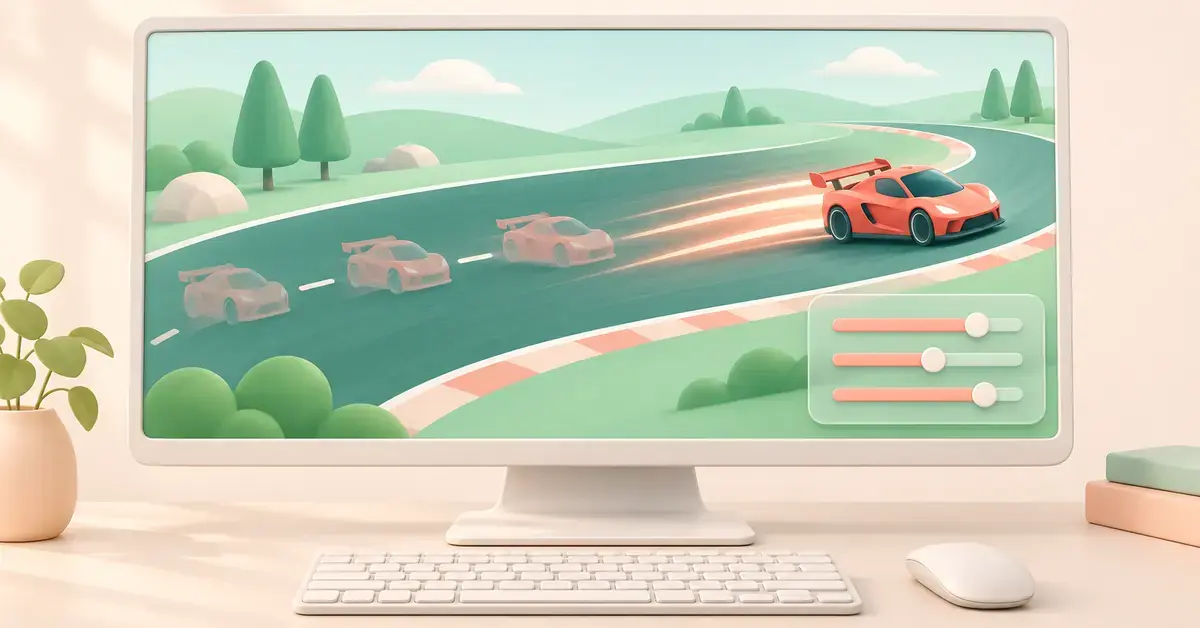
Låg bildfrekvens gör även ett bra spel hackigt och trögt att styra. Den goda nyheten är att du oftast kan höja FPS en hel del utan att köpa ny hårdvara – det räcker långt att uppdatera drivrutiner, stänga av rätt saker i Windows och justera några inställningar i spelet. Här går vi igenom stegen i tur och ordning, från det som är gratis och tar några minuter till de hårdvaruuppgraderingar som ger mest. Guiden riktar sig till dig som spelar på en Windows-dator och inte är van vid tekniska begrepp – vi förklarar orden efterhand.
Vad är FPS – och varför påverkar det spelupplevelsen?
FPS står för frames per second, alltså hur många bildrutor datorn ritar upp varje sekund. Ju fler bildrutor, desto mjukare och tydligare ser rörelser ut, och desto snabbare känns styrningen. Som tumregel upplevs runt 30 FPS som spelbart, 60 FPS som klart smidigt och 120 FPS eller mer som mycket följsamt i snabba spel.
En viktig detalj är att skärmen sätter ett tak. Skärmens uppdateringsfrekvens mäts i hertz (Hz) och talar om hur många bilder den kan visa per sekund. En skärm på 60 Hz kan visa högst 60 FPS, även om datorn räknar fram fler. Vill du ha nytta av 120 eller 144 FPS behöver du en skärm som klarar motsvarande Hz. Det är också varför det ibland lönar sig mer att uppgradera skärmen än datorn.
Börja med det enkla: inställningar i Windows
Innan du rör något i spelet finns några snabba grepp i operativsystemet som frigör resurser åt spelet. Var och en ger oftast en liten förbättring, men tillsammans kan de märkas – särskilt på äldre eller svagare datorer.
Slå på Spelläget (Game Mode)
Spelläget är en funktion i Windows som prioriterar det aktiva spelet. Enligt Microsoft aktiveras det automatiskt för spel och håller tillbaka störningar från Windows Update medan du spelar – det skjuter upp drivrutinsinstallationer och omstartsaviseringar tills du är klar. På/av-reglaget hittar du under Inställningar > Spel > Spelläge. Effekten är vanligtvis måttlig och handlar mer om jämnare bildflöde än om ett stort FPS-lyft, men det kostar inget att ha på. Spelar du på en Windows 11-dator fungerar läget på samma sätt.
Stäng program i bakgrunden
Webbläsare med många flikar, chattprogram och strömningstjänster tar både processorkraft och arbetsminne. Öppna Aktivitetshanteraren (tangenterna Ctrl + Shift + Esc) och avsluta tunga program du inte använder innan du startar spelet. Oförklarligt dålig prestanda kan också bero på skadlig kod som belastar datorn i bakgrunden – ett bästa antivirusprogram hjälper dig att hitta och ta bort sådant.
Ställ in energiläget på Hög prestanda
Windows kan spara ström genom att hålla igen processorn, vilket märks i spel. Gå till Inställningar > System > Ström (eller den klassiska Energialternativ-panelen) och välj ett prestandainriktat läge. På en bärbar dator bör du dessutom spela med laddaren inkopplad, eftersom många laptops stryper prestandan på batteri.
Frigör utrymme och håll datorn ren
En nästan full disk gör hela systemet trögare. Att rensa diskutrymme i Windows och ta bort program du inte använder ger både plats och lite luft åt systemet. Ligger spelet på en äldre mekanisk hårddisk laddar det dessutom långsammare – en SSD (ett snabbt lagringsminne utan rörliga delar) kortar laddningstider och minskar hackningar när nya områden laddas in, även om själva FPS-siffran inte alltid ändras.
Uppdatera grafikkortets drivrutiner
Grafikkortet (GPU) är den del av datorn som ritar upp bilden i spel, och dess drivrutiner är programvaran som låter Windows och spelen använda kortet. Tillverkarna släpper nya drivrutiner löpande, ofta med optimeringar för nya spel, och en uppdatering kan ge mätbart högre FPS utan att du gör något annat. Tänker du dessutom byta upp dig kan du läsa mer om vilket grafikkort som passar olika behov.
- Nvidia: hämta drivrutiner och speloptimeringar via NVIDIA App, Nvidias program för drivrutiner och speloptimering. I vår guide om GeForce Experience förklarar vi hur du håller dina Nvidia-drivrutiner uppdaterade.
- AMD: använd AMD Software: Adrenalin Edition, som du hämtar på AMD:s egen nedladdningssida.
- Intel: hämta drivrutiner från Intels nedladdningscenter för Arc-grafikkort och integrerad grafik.
Vet du inte vilket kort du har hittar du det i Aktivitetshanteraren under fliken Prestanda, eller i Enhetshanteraren under Grafikkort.
Justera grafikinställningarna i spelet
Det här är ofta det som påverkar FPS mest. Nästan alla spel har en inställningsmeny där du kan välja hur snyggt – och därmed hur krävande – spelet ska köras. Sänk de tyngsta inställningarna först:
- Upplösning: antalet bildpunkter på skärmen (till exempel 1920×1080 eller 2560×1440). Högre upplösning är mer krävande. Kör helst skärmens egen upplösning och använd uppskalning (se nedan) i stället för att sänka den rakt av, som annars gör bilden suddig.
- Grafikförinställning: många spel har färdiga lägen som Låg, Medel, Hög och Ultra. Att gå från Ultra till Hög ger ofta en tydlig FPS-vinst med liten synlig skillnad.
- Skuggor och ljus: skugg- och ljuseffekter är bland de mest krävande inställningarna. Sänk dem ett steg för en snabb vinst.
- Kantutjämning (anti-aliasing): jämnar ut trappstegskanter men kostar prestanda – prova ett lättare läge.
- Vertikal synkronisering (VSync): synkar spelets bildrutor mot skärmen för att ta bort ”tearing” (när bilden ser avklippt ut), men kan sänka FPS. Stäng av den om du jagar högsta möjliga bildfrekvens.
- Bildrutetak: att låsa FPS strax under skärmens Hz kan ge jämnare och svalare drift, särskilt på bärbara datorer.
Ändra gärna en sak i taget så ser du vad som faktiskt gör skillnad. Många spel visar en inbyggd FPS-mätare, annars finns funktionen i grafiktillverkarnas egna program.
Uppskalning: DLSS, FSR och XeSS
Uppskalning är en av de mest effektiva nyheterna för att höja FPS. Tekniken låter spelet räknas fram i en lägre, mindre krävande upplösning och förstorar sedan bilden till skärmens upplösning med hjälp av smarta algoritmer, ofta AI-baserade. Resultatet blir fler bildrutor med en bild som ändå ser skarp ut. De tre vanligaste varianterna kommer från var sin tillverkare och fungerar olika brett.
Jämförelse
| Teknik | Utvecklare | Fungerar på | Öppen källkod |
|---|---|---|---|
| DLSS | Nvidia | Nvidia GeForce RTX (RTX 20-serien och nyare) | Nej, låst till Nvidia |
| FSR | AMD | Brett stöd på många grafikkort, även från andra tillverkare; den nyaste ML-baserade versionen är optimerad för AMD:s senaste kort | Ja, öppen (MIT-licens) |
| XeSS | Intel | Bäst på Intel Arc; en mer generell DP4a-version kan köras på grafikkort från andra tillverkare | Nej, binär SDK med proprietär licens |
Du aktiverar uppskalning i spelets grafikmeny, där den brukar ligga som ett eget val med lägen som Kvalitet, Balanserad och Prestanda. Prestandaläget ger flest extra bildrutor men syns mest på bilden – testa dig fram till en nivå du trivs med.
Optimera och uppgradera hårdvaran
Har du gjort allt ovan och fortfarande vill ha mer finns några hårdvarugrepp kvar. Flera av dem är gratis.
Aktivera Resizable BAR
Resizable BAR är en funktion som låter processorn komma åt mer av grafikkortets minne på en gång, vilket kan ge några procents högre FPS i spel som drar nytta av det. Det kräver att processor, moderkort och grafikkort stödjer funktionen, och att moderkortets BIOS (datorns grundprogram, som du når när du startar om) är uppdaterat. Funktionen slås sedan på i BIOS – hos många moderkortstillverkare under ett eget val som ”Resize BAR” eller ”Resizable BAR”. Resultatet varierar mellan spel.
Håll temperaturen nere
Blir processorn eller grafikkortet för varmt sänker de automatiskt sin hastighet för att skydda sig, vilket kallas termisk strypning och visar sig som att FPS rasar efter en stunds spelande. Dammsug fläktar och luftintag, se till att datorn har fri luft runt sig och undvik att ställa en laptop på mjukt underlag som täpper till ventilationen.
Mer arbetsminne (RAM)
Har datorn bara 8 GB RAM (arbetsminne) kan mer minne hjälpa i moderna spel och när du har mycket igång samtidigt, eftersom systemet annars tvingas flytta data fram och tillbaka till den långsammare lagringen.
Uppgradera grafikkortet – eller välj lättare spel
Den enskilt största skillnaden får du oftast av ett nyare grafikkort, eftersom det är den del som gör mest jobb i spel. Är budgeten begränsad kan det vara lika smart att välja titlar som passar datorn – det finns gott om bästa gratis PC-spel som rullar fint även på blygsam hårdvara.
Snabb checklista
Gå igenom stegen uppifrån och ner – de första är gratis och tar bara några minuter.
Checklista
- Uppdatera grafikkortets drivrutiner via tillverkarens program.
- Slå på Spelläget i Windows och ställ energiläget på hög prestanda.
- Stäng tunga bakgrundsprogram innan du startar spelet.
- Sänk de mest krävande grafikinställningarna (skuggor och kantutjämning) ett steg.
- Kör skärmens upplösning och slå på uppskalning (DLSS, FSR eller XeSS) om spelet stödjer det.
- Håll datorn ren, sval och med ledigt diskutrymme.
- Aktivera Resizable BAR i BIOS om processor, moderkort och grafikkort stödjer det.
- Överväg en SSD, mer RAM eller ett nyare grafikkort om du vill gå vidare.
Referenskällor
- NVIDIA App – officiell sida för drivrutiner och speloptimering (Nvidia)
- DLSS – teknikbeskrivning och GPU-stöd (Nvidia)
- AMD FidelityFX Super Resolution (FSR) – öppen källkod (MIT) och brett GPU-stöd (AMD GPUOpen)
- Intel XeSS SDK – DP4a-stöd på andra tillverkares GPU:er och licensvillkor (Intel på GitHub)
- AMD Software: Adrenalin Edition – officiell nedladdning av drivrutiner (AMD)
- Intels nedladdningscenter för drivrutiner och programvara (Intel)
- Så aktiverar du Resizable BAR i moderkortets BIOS (ASUS Support)
- Windows Game Mode skjuter upp drivrutinsinstallationer och omstartsaviseringar under spel (Microsoft/Xbox)
Vanliga frågor (FAQ)
Hur många FPS behöver man egentligen?
Det beror på spelet och skärmen. 60 FPS är ett bra mål för de flesta och känns smidigt. I snabba actionspel och tävlingsspel märks fördelar med 120 FPS eller mer, men bara om skärmen klarar lika hög uppdateringsfrekvens i Hz.
Varför tappar jag plötsligt FPS mitt i spelet?
Plötsliga ras beror ofta på att datorn blir för varm och stryper hastigheten, att ett bakgrundsprogram startar eller att spelet laddar in ett nytt område. Kontrollera temperaturen, stäng tunga program och se till att spelet ligger på en SSD.
Kan jag förbättra FPS på en bärbar dator?
Ja. Spela med laddaren inkopplad – många laptops stryper prestandan på batteri – och välj ett prestandainriktat energiläge. Se dessutom till att spelet körs på det dedikerade grafikkortet och inte på den integrerade grafiken: i Windows under Inställningar > System > Skärm > Grafik, eller i Nvidias respektive AMD:s program, kan du ange att ett spel ska använda det snabbare grafikkortet. Håll till sist ventilationen fri så att datorn inte överhettas och stryper hastigheten.
Påverkar mer RAM-minne FPS?
Om datorn har för lite RAM för spelet kan mer minne hjälpa, eftersom systemet annars tvingas flytta data fram och tillbaka till lagringen. Har du redan tillräckligt ger extra RAM sällan högre FPS i sig.
Är det farligt att överklocka för mer prestanda?
Överklockning, alltså att köra processor eller grafikkort snabbare än standard, kan ge lite mer prestanda men ökar värme och strömförbrukning och kan göra datorn instabil om det görs fel. Börja hellre med de gratis stegen i den här guiden, som räcker långt för de flesta.


