LibreOffice – det gratis kontorspaketet förklarat
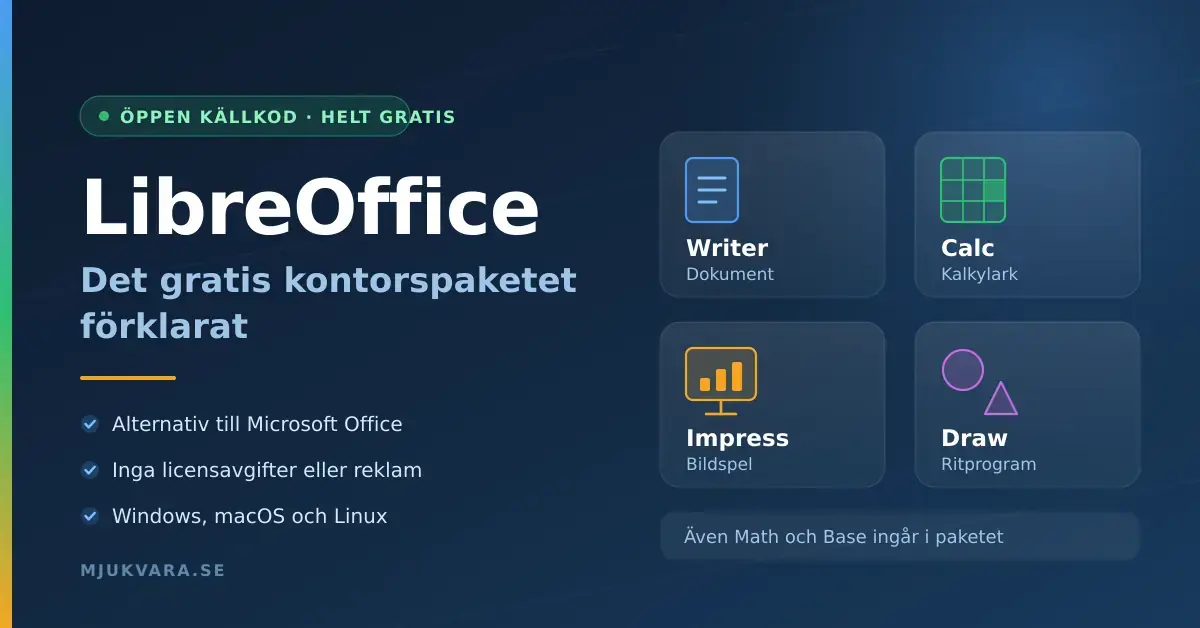
LibreOffice är ett komplett och helt gratis kontorspaket som fungerar som ett fullvärdigt alternativ till Microsoft Office. Paketet samlar program för ordbehandling, kalkylark, presentationer och mer – helt utan licensavgifter, prenumerationer eller reklam. Den här guiden förklarar vad LibreOffice är, hur de olika programmen fungerar, vad de klarar (och inte klarar), samt hur du laddar ner och kommer igång på ett säkert sätt.
Snabbfakta
| Utvecklare | The Document Foundation |
|---|---|
| Nedladdning | libreoffice.org (officiell) |
| Filstorlek | Cirka 340 MB (Windows 64-bit, ungefärligt) |
| Licens | Mozilla Public License 2.0 (öppen källkod, gratis) |
| Operativsystem | Windows 10/11, macOS 11+, Linux |
| Senaste version | 26.8 (Fresh) och 26.2 (Still), 2026 |
| Program | Writer, Calc, Impress, Draw, Math, Base |
Vad är LibreOffice?
LibreOffice är ett kontorspaket (på engelska office suite) – det vill säga en samling program för vanliga kontorsuppgifter som att skriva dokument, räkna i kalkylark och göra presentationer. Programvaran är öppen källkod, vilket betyder att koden är fri att granska och använda, och den utvecklas av den ideella stiftelsen The Document Foundation tillsammans med frivilliga från hela världen.
LibreOffice föddes 2011 som en så kallad fork (en avknoppning) av det äldre OpenOffice.org. Sedan dess har projektet blivit det mest aktiva av de fria kontorspaketen och släpper nya versioner två gånger om året. Programmen sparar som standard i det öppna formatet OpenDocument (ODF), men kan även läsa och skriva Microsofts filformat.
De sex programmen i LibreOffice
LibreOffice består av sex fristående program som installeras tillsammans. Var och en motsvarar en känd Microsoft-produkt:
- Writer – ordbehandling, motsvarar Microsoft Word. För brev, rapporter, uppsatser och långa dokument. Om du bara behöver skriva text kan du även jämföra med renodlade ordbehandlingsprogram.
- Calc – kalkylark, motsvarar Microsoft Excel. För budget, tabeller, diagram och formler.
- Impress – presentationer, motsvarar Microsoft PowerPoint. För bildspel med text, bilder och animeringar.
- Draw – vektorritning och enklare bildredigering, för flödesscheman, affischer och skisser.
- Math – en formeleditor för att skriva matematiska och vetenskapliga uttryck.
- Base – ett databasprogram, motsvarar Microsoft Access, för att bygga och hantera register.
Är LibreOffice verkligen gratis?
Ja. LibreOffice är utgivet under licensen Mozilla Public License version 2.0, en licens för öppen källkod. Det innebär att du får ladda ner, installera och använda paketet utan kostnad – både privat och i företag – utan tidsgräns, prenumeration eller reklam.
Projektet finansieras i stället av frivilligt arbete, företag som bidrar med utveckling och gåvor från användare. Du kan skänka en slant via The Document Foundation om du vill stödja arbetet, men det är helt frivilligt. Detta skiljer LibreOffice från Microsoft 365, som bygger på en löpande månads- eller årsprenumeration.
Kompatibilitet med Microsoft Office
En vanlig oro är om filerna fungerar tillsammans med kollegors Word- och Excel-dokument. LibreOffice kan öppna och spara i Microsofts format .docx, .xlsx och .pptx samt de äldre .doc, .xls och .ppt. Alla program kan dessutom exportera direkt till PDF.
I praktiken fungerar vanliga dokument utmärkt att skicka fram och tillbaka. Det du bör vara uppmärksam på är att mycket avancerad formatering, invecklade Excel-makron och specialtypsnitt ibland kan se något annorlunda ut när en fil flyttas mellan LibreOffice och Microsoft Office. För enkla och medelkomplexa dokument märks sällan någon skillnad. Behöver du dela en färdig fil är PDF ofta säkrast, och du kan även komprimera en PDF om filen blir för stor.
Systemkrav
LibreOffice är resurssnålt och fungerar även på äldre datorer. De officiella minimikraven är:
- Windows: Windows 10 eller 11 (även Windows Server 2012–2022), minst 256 MB RAM (512 MB rekommenderas) och upp till 1,5 GB ledigt diskutrymme.
- macOS: macOS 11 eller nyare, Intel- eller Apple Silicon-processor, 512 MB RAM och upp till 800 MB diskutrymme.
- Linux: Linuxkärna 4.18 eller nyare, glibc 2.27 eller nyare, 256 MB RAM (512 MB rekommenderas) och upp till 1,55 GB diskutrymme.
Så laddar du ner och installerar LibreOffice
Ladda alltid ner LibreOffice från den officiella sidan libreoffice.org för att undvika förfalskade installationsfiler med skadlig kod. Gör så här:
- Gå till libreoffice.org och välj Download.
- Välj rätt version för ditt operativsystem. Du kan välja mellan två spår: Fresh (den senaste versionen med alla nyheter) och Still (en något äldre, extra genomtestad version som passar företag).
- Kör den nedladdade installationsfilen och följ anvisningarna. Standardinställningarna passar de flesta.
- Starta valfritt program – till exempel Writer – och börja arbeta direkt.
I skrivande stund är LibreOffice 26.8 den senaste versionen, medan 26.2 är det stabila Still-spåret. Versionsnumren följer sedan 2024 ett datumbaserat system (år.månad), där nya huvudversioner släpps i februari och augusti varje år.
LibreOffice jämfört med andra gratis kontorspaket
LibreOffice är inte det enda gratisalternativet. Tabellen nedan jämför några av de mest kända fria kontorspaketen så att du kan se skillnaderna. Vill du ha en bredare genomgång av fria kontorsprogram finns även vår översikt över gratis office-program till Windows.
Jämförelse
| Kontorspaket | Typ | Plattformar | Fungerar offline | Kostnad |
|---|---|---|---|---|
| LibreOffice | Öppen källkod | Windows, macOS, Linux | Ja | Gratis |
| Apache OpenOffice | Öppen källkod | Windows, macOS, Linux | Ja | Gratis |
| Google Dokument | Molnbaserad gratisnivå | Webb, Android, iOS | Begränsat | Gratis |
| ONLYOFFICE | Öppen källkod | Windows, macOS, Linux, webb | Ja | Gratis grundversion |
| WPS Office | Gratisnivå (med reklam) | Windows, macOS, Linux, mobil | Ja | Gratis grundversion |
| FreeOffice | Gratisnivå | Windows, macOS, Linux | Ja | Gratis |
Vanliga misstag och begränsningar
- Att förvänta sig exakt samma layout som i Word. Komplexa dokument kan skifta något i utseende – kontrollera alltid innan du skickar viktiga filer.
- Att spara i fel format. Ska filen till en Microsoft-användare, välj ”Spara som” och formatet .docx/.xlsx/.pptx i stället för standardformatet ODF.
- Att ladda ner från fel källa. Använd endast libreoffice.org. Andra webbplatser kan bunta installationen med oönskad programvara.
- Begränsat realtidssamarbete. LibreOffice är i grunden ett skrivbordsprogram och saknar den sömlösa molnsamredigering som finns i Google Dokument. Vill du arbeta i flera samtidigt kan du kombinera med molntjänster för fillagring.
Säkerhet och integritet
Eftersom LibreOffice är öppen källkod kan vem som helst granska koden, vilket gör det svårt att gömma skadliga funktioner. Programmet arbetar lokalt på din dator och skickar inte dina dokument till någon molntjänst i bakgrunden – dina filer stannar hos dig om du inte själv väljer att lagra dem i exempelvis OneDrive eller en annan molntjänst. Var som alltid försiktig med makron i dokument från okända avsändare, eftersom makron i teorin kan användas för skadlig kod oavsett vilket kontorspaket du använder.
Vem passar LibreOffice för?
LibreOffice passar den som vill ha ett fullständigt kontorspaket utan att betala för en prenumeration – studenter, privatpersoner, föreningar, små företag och offentliga verksamheter som vill hålla nere kostnaderna. Det är också ett bra val för den som värdesätter öppen källkod och kontroll över sina egna filer. Behöver du daglig, avancerad realtidssamredigering med många kollegor kan en molnbaserad lösning komplettera, men för det stora flertalet räcker LibreOffice mer än väl.
Referenskällor
Vanliga frågor (FAQ)
Är LibreOffice helt gratis att använda?
Ja. LibreOffice är fritt att ladda ner och använda utan kostnad, både privat och i företag, tack vare licensen Mozilla Public License 2.0. Det finns inga prenumerationer eller dolda avgifter.
Kan jag öppna Word- och Excel-filer i LibreOffice?
Ja. LibreOffice läser och sparar Microsofts format som .docx, .xlsx och .pptx. Enkla dokument fungerar problemfritt, men mycket avancerad formatering kan ibland skifta något i utseende.
Vad är skillnaden mellan LibreOffice och OpenOffice?
Båda kommer ursprungligen från samma projekt, men LibreOffice avknoppades 2011 och utvecklas i dag betydligt mer aktivt med tätare uppdateringar och fler funktioner.
Fungerar LibreOffice på Mac och Linux?
Ja. LibreOffice finns för Windows, macOS och Linux, och samma filer fungerar på alla tre plattformarna.
Vilken version av LibreOffice bör jag välja?
Välj Fresh-versionen om du vill ha de senaste funktionerna, eller Still-versionen om du föredrar en extra genomtestad och stabil version – ett tryggt val för företag.