
Skärmdump på Mac – alla kortkommandon och metoder
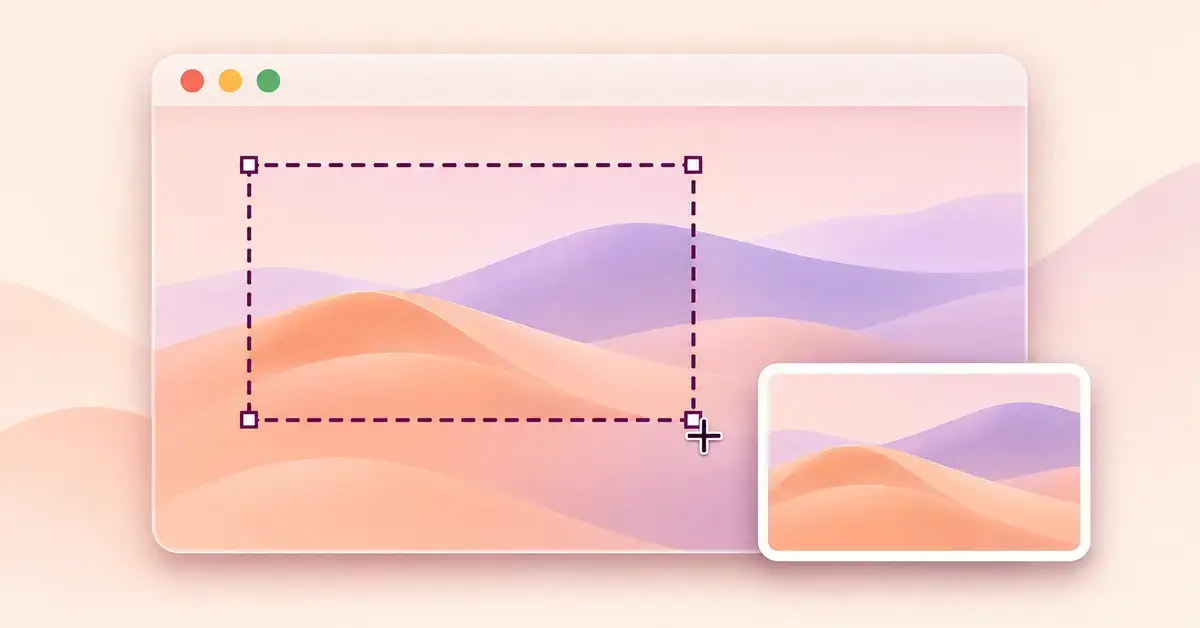
Att ta en skärmdump på Mac görs med några enkla kortkommandon – du behöver inget extra program. Med Skift + Kommando + 3 fångar du hela skärmen, med Skift + Kommando + 4 väljer du ett eget område och med Skift + Kommando + 5 öppnar du Apples inbyggda app Skärmavbildning. Här går vi igenom alla metoder, var bilderna hamnar och hur du redigerar och delar dem – oavsett vilken version av macOS du kör.
Kortkommandon
| Du vill avbilda | Kortkommando |
|---|---|
| Hela skärmen | Skift + Kommando + 3 |
| En vald del av skärmen | Skift + Kommando + 4 |
| Ett fönster eller en meny | Skift + Kommando + 4, sedan mellanslag |
| Öppna appen Skärmavbildning | Skift + Kommando + 5 |
| Touch Bar (på Mac med Touch Bar) | Skift + Kommando + 6 |
| Spara till urklipp i stället för fil | Lägg till Kontroll, t.ex. Kontroll + Skift + Kommando + 3 |
Kortkommandon för skärmdump – steg för steg
Hela skärmen: Skift + Kommando + 3
Tryck på Skift + Kommando + 3 samtidigt. Hela skärmen fångas direkt och sparas som en bildfil. En liten miniatyr dyker upp i nedre högra hörnet i några sekunder – klicka på den för att redigera bilden direkt, eller vänta så sparas den automatiskt.
En del av skärmen: Skift + Kommando + 4
Vill du bara fånga en del av skärmen trycker du på Skift + Kommando + 4. Muspekaren blir ett hårkors. Dra över det område du vill avbilda och släpp musknappen – då tas bilden. Håll ned mellanslagstangenten medan du drar om du vill flytta hela markeringen utan att ändra storlek, och tryck på Esc om du vill avbryta.
Ett fönster eller en meny: Skift + Kommando + 4 och mellanslag
För att fånga ett enskilt fönster eller en meny trycker du först Skift + Kommando + 4 och sedan på mellanslagstangenten. Pekaren blir en kamerasymbol. Flytta den över fönstret eller menyn så att det markeras och klicka. Håll ned alternativtangenten (Option) medan du klickar om du vill ta bort den grå skuggan runt fönstret.
Touch Bar: Skift + Kommando + 6
Har du en äldre MacBook Pro med Touch Bar kan du fånga själva pekskärmslisten med Skift + Kommando + 6. I macOS 27 (Golden Gate) eller senare, med Siri AI (Beta) aktiverat, används Kommando-Skift-6 i stället för att fråga Siri om en del av skärmen.
Appen Skärmavbildning: Skift + Kommando + 5
Skift + Kommando + 5 öppnar appen Skärmavbildning, som finns i macOS Mojave 10.14 och senare. Längst ned på skärmen visas ett verktygsfält där du kan välja att fånga hela skärmen, ett valt fönster eller ett markerat område. Det här är det smidigaste sättet om du vill ha mer kontroll än vad de rena kortkommandona ger.
Timer, muspekare och andra alternativ
Klicka på Alternativ i verktygsfältet för att bland annat:
- välja var bilderna ska sparas
- ställa in en timer innan bilden tas
- visa eller dölja muspekaren i bilden
- bestämma om den flytande miniatyren ska visas efter att du tagit skärmdumpen
Spela in skärmen
Samma verktygsfält har även tre knappar för inspelning – en för hela skärmen, en för ett valt fönster och en för en del av skärmen. Inspelningarna sparas som .mov-filer. Vill du veta mer om hur du filmar skärmen på både Windows och Mac har vi en separat guide om skärminspelning på datorn.
Spara skärmdumpen direkt till urklipp
Som standard sparas skärmdumpen som en bildfil. Vill du i stället kopiera den direkt till urklipp – för att klistra in den i ett mejl, ett dokument eller ett chattfönster – lägger du till Kontroll i kortkommandot. Exempel: Kontroll + Skift + Kommando + 3 kopierar hela skärmen till urklipp utan att någon fil sparas. Du kan också Kontroll-klicka på miniatyren i hörnet och välja Spara som urklipp.
Var sparas skärmdumparna – och hur du byter plats
Skärmdumpar som tas med kortkommando sparas som standard på skrivbordet. Filnamnet börjar med ”Skärmavbild” följt av datum och klockslag, till exempel Skärmavbild 2026-11-14 kl. 14.30.png. Bilderna sparas i formatet .png, medan skärminspelningar sparas som .mov.
Vill du byta mapp öppnar du appen Skärmavbildning med Skift + Kommando + 5, klickar på Alternativ och väljer en annan plats under ”Spara till”. Då hamnar alla kommande skärmdumpar där i stället – praktiskt om skrivbordet lätt blir rörigt. Använder du en Windows-dator i stället fungerar det annorlunda, och då kan du läsa vår guide om skärmdump på pc.
Redigera, markera och dela skärmdumpen
När du klickar på den flytande miniatyren öppnas bilden i ett enkelt läge där du kan märka upp, beskära eller dela skärmdumpen. Du kan också dra miniatyren rakt in i ett dokument, ett mejl eller ett Finder-fönster. Behöver du mer avancerad redigering – som att sudda ut känslig information eller justera färger – finns det kraftfullare bildredigeringsprogram att välja mellan.
Vanliga problem och lösningar
- Inget händer när jag trycker: kontrollera inställningarna under Systeminställningar > Tangentbord > Kortkommandon > Skärmavbilder, där kommandona kan ha ändrats eller stängts av.
- Vissa fönster går inte att fånga: det kanske inte går att ta skärmdumpar av fönster i vissa appar, till exempel Apple TV-appen.
- Miniatyren hinner försvinna: för pekaren över miniatyren så stannar den kvar tills du är klar med den.
- Jag vill ha fler funktioner: det finns fristående program för skärmdump med extra verktyg – se vår översikt över de bästa apparna.
Referenskällor
Vanliga frågor (FAQ)
Fungerar skärmdump likadant på alla Mac-datorer?
Ja. Kortkommandona Skift + Kommando + 3, 4 och 5 fungerar likadant på MacBook Air, MacBook Pro, iMac, Mac mini och Mac Studio, så länge du kör en någorlunda aktuell version av macOS.
Var hittar jag appen Skärmavbildning?
Snabbast öppnar du den med Skift + Kommando + 5. Du hittar den även som en app i mappen Verktygsprogram inuti mappen Program. Appen finns i macOS Mojave 10.14 och senare.
I vilket filformat sparas skärmdumparna?
Som standard sparas skärmdumpar som .png. På Mac-modeller som stöds och kör macOS Tahoe 26 eller senare kan du i appen Skärmavbildning välja bildformat: SDR (mest kompatibel) sparar som PNG, medan HDR sparar i formatet HEIF.


