Skanna QR-kod – så gör du på iPhone och Android utan extra app
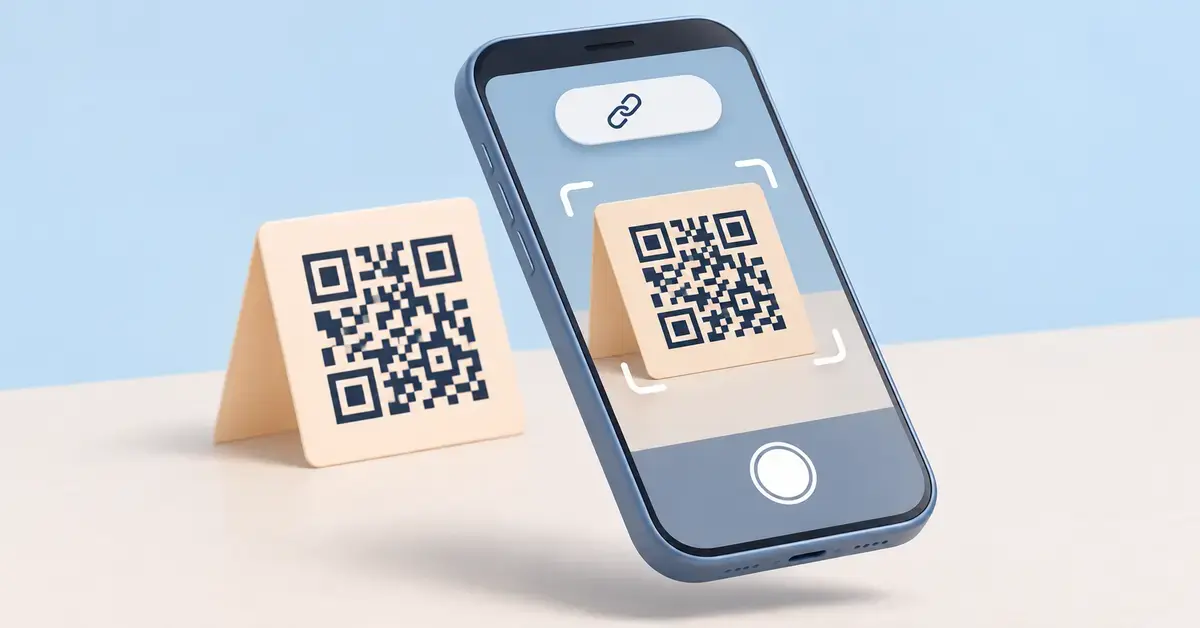
En QR-kod är den fyrkantiga, pixliga rutan du ser på affischer, menyer, parkeringsautomater och förpackningar. Ordet kommer från engelskans Quick Response (snabb respons), och koden fungerar som en streckkod som kan innehålla till exempel en webbadress. Den goda nyheten är att du oftast inte behöver ladda ner någon app för att läsa den: på de flesta moderna telefoner är kameran redan en färdig QR-läsare. Här går vi igenom hur du skannar en QR-kod steg för steg på både iPhone och Android, hur du läser en kod från en sparad bild och hur du känner igen falska koder.
Jämförelse
| Enhet och metod | Så gör du | Bra att veta |
|---|---|---|
| iPhone – Kamera-appen | Öppna Kamera, rikta mot koden, tryck på länken | Inbyggt sedan iOS 11 |
| iPhone – Kodskanner | Öppna Kontrollcenter, tryck på Skanna kod | Kontrollen läggs till en gång |
| Android – Kameran | Öppna kameran, rikta mot koden, tryck på rutan | Kräver oftast Android 9 eller nyare |
| Android – Google Lens | Öppna Lens i Google-appen eller kameran | Fungerar även på sparade bilder |
| Samsung Galaxy – Bixby Vision | Öppna kameran eller snabbinställningarnas QR-knapp | Bixby Vision finns inte på alla modeller |
Vad kan du använda en QR-kod till?
En QR-kod är bara en genväg till information. När du skannar den tolkar telefonen innehållet och föreslår en åtgärd. Vanliga användningsområden är:
- Öppna en webbsida – koden innehåller en länk som öppnas i din webbläsare.
- Ansluta till wifi – vissa koder fyller i nätverksnamn och lösenord åt dig.
- Betala – i appar som Swish kan en QR-kod fylla i mottagare och belopp.
- Spara en kontakt, biljett eller meny – restauranger och evenemang använder ofta koder i stället för papper.
Det viktigaste att komma ihåg är att du alltid ska se vart koden leder innan du trycker vidare. Mer om det längre ner.
Så skannar du en QR-kod på iPhone
På iPhone kan kameran läsa QR-koder automatiskt sedan iOS 11 (2017). Du behöver alltså ingen separat skanner-app.
Med Kamera-appen
- Öppna Kamera-appen – från hemskärmen, låsskärmen eller Kontrollcenter.
- Rikta kameran mot QR-koden så att hela koden syns i bilden. Du behöver inte ta något foto.
- En avisering eller en liten länk visas högst upp på skärmen. Tryck på länken för att öppna innehållet.
Tips: håll telefonen stilla en kort stund och se till att hela koden ryms i bilden. Om inget händer, kontrollera att du är i vanligt fotoläge och inte i video- eller porträttläge.
Med Kodskanner i Kontrollcenter
iPhone har också en dedikerad kontroll som heter Skanna kod (Code Scanner). Till skillnad från kameran öppnar den aldrig andra appar och behåller koden i själva skannern – praktiskt om du vill vara extra försiktig. Kontrollen måste läggas till en gång:
- Öppna Kontrollcenter (svep ner från övre högra hörnet på nyare modeller).
- Håll fingret på bakgrunden och tryck på plusknappen Lägg till en kontroll.
- Välj Skanna kod i listan. Nu finns knappen kvar i Kontrollcenter.
- Tryck på Skanna kod när du vill läsa en QR-kod och rikta kameran mot den.
Så skannar du en QR-kod på Android
Också på Android är kameran oftast allt du behöver. Inbyggd QR-läsning finns i kameran på de flesta telefoner med Android 9 eller nyare, men menyerna skiljer sig något mellan tillverkare.
Med telefonens kamera
- Öppna Kamera-appen.
- Rikta mot QR-koden i vanligt fotoläge.
- En ruta eller avisering med kodens innehåll visas – tryck på den för att öppna.
Händer inget? Gå in i kamerans inställningar (oftast kugghjulsikonen) och slå på alternativet Skanna QR-koder. Många Android-telefoner har också en genvägsruta för QR-skanning i snabbinställningarna – svep ner från skärmens överkant och leta efter en knapp som heter Skanna QR-kod. Finns den inte där kan du lägga till den via pennan/redigera-ikonen.
Med Google Lens
Google Lens är Googles bildsöksverktyg som också läser QR-koder. Det är förinstallerat eller enkelt att nå på de flesta Android-telefoner:
- Öppna Google-appen och tryck på Lens-ikonen i sökrutan (eller öppna Lens direkt i kameran om den finns där).
- Rikta kameran mot koden, eller välj en sparad bild.
- Lens läser koden och visar resultatet så att du kan öppna länken.
På Samsung Galaxy
På Samsung-telefoner fungerar kameran och snabbinställningarna på samma sätt som ovan. Har din modell Bixby Vision kan du också öppna det från kameran, rikta mot koden och trycka på Öppna i webbläsare. Bixby Vision finns dock inte på alla modeller – saknas det räcker kameran eller Google Lens gott.
Skanna en QR-kod från en bild eller skärmdump
Ibland har du koden som en bild i telefonen – till exempel en skärmdump eller ett foto från någon annan. Då kan du inte rikta kameran mot den, men du kan ändå läsa den:
- Android: öppna bilden i Foton eller Galleri och tryck på Google Lens-ikonen (på Samsung: Bixby Vision), så tolkas koden.
- iPhone: öppna bilden i Foton och tryck på Live Text-/informationsknappen, eller öppna bilden i Google-appen med Lens.
Resultatet blir detsamma som vid en vanlig skanning: du får upp länken eller informationen som koden innehåller.
När skanningen inte fungerar – felsökning
Om telefonen inte läser koden beror det oftast på något enkelt:
- Fel läge: QR-läsning fungerar i fotoläge, inte i video- eller porträttläge.
- Avstängd inställning: slå på Skanna QR-koder i kamerans inställningar (vanligt på Android).
- Suddig eller smutsig lins: torka av kameralinsen och håll telefonen stilla tills bilden fokuserar.
- Dåligt ljus eller för långt avstånd: gå närmare och se till att hela koden ryms i bilden.
- Gammalt operativsystem: på äldre telefoner utan inbyggt stöd kan du ladda ner en app till Android – välj en enkel QR-läsare från Google Play eller App Store.
Falska QR-koder och säkerhet
Eftersom en QR-kod bara är en länk du inte kan läsa med blotta ögat har bedragare börjat utnyttja dem. Metoden kallas quishing – en sammansättning av ”QR” och engelskans phishing, alltså nätfiske via QR-koder. En falsk kod kan leda till en sida som ser äkta ut men som är byggd för att lura dig att lämna lösenord, BankID eller kortuppgifter.
Vanliga knep är klistermärken med falska koder ovanpå riktiga – till exempel på en parkeringsautomat – och oväntade koder i mejl eller sms. Svenska Skatteverket påpekar att de aldrig använder QR-koder i sina meddelanden, så en kod i ett sådant utskick är ett varningstecken. Det bästa skyddet är sunt förnuft: granska alltid webbadressen som visas efter skanningen innan du öppnar den, och undvik att ange känsliga uppgifter på sidor du nått via en kod du inte litar på. Ett uppdaterat bästa antivirusprogram kan dessutom varna för kända bluffsidor.
Checklista
- Kontrollera att en fysisk QR-kod inte är ett klistermärke ovanpå en annan kod.
- Granska webbadressen som visas innan du öppnar den.
- Skanna inte koder i oväntade mejl eller sms.
- Ange aldrig lösenord, BankID eller kortuppgifter på en sida du nått via en okänd kod.
- Var extra försiktig vid parkeringsautomater och affischer på offentliga platser.
Referenskällor
Vanliga frågor (FAQ)
Behöver jag en app för att skanna QR-koder?
Nej. På iPhone (iOS 11 och senare) och på de flesta Android-telefoner med Android 9 eller nyare läser den vanliga kameran koden direkt. En separat app behövs bara på äldre telefoner som saknar inbyggt stöd.
Varför händer inget när jag riktar kameran mot koden?
Kontrollera att du är i vanligt fotoläge, att hela koden syns i bilden och att linsen är ren och i fokus. På Android kan du behöva slå på Skanna QR-koder i kamerans inställningar.
Kan jag skanna en QR-kod från en skärmdump?
Ja. Öppna bilden och använd Google Lens (Android), Bixby Vision (Samsung) eller Foton/Lens på iPhone, så tolkas koden precis som vid en vanlig skanning.
Är det farligt att skanna QR-koder?
Själva skanningen är ofarlig – det är vad koden länkar till som kan vara en risk. Granska alltid adressen innan du öppnar den och lämna aldrig lösenord eller kortuppgifter på en sida du nått via en okänd kod.
Hur skannar jag en QR-kod på en äldre telefon?
Om kameran inte läser koder kan du installera en gratis QR-läsare från App Store eller Google Play. Välj en välkänd app och ge den bara åtkomst till kameran.