Konvertera JPG till PDF gratis – så samlar du bilder i ett dokument
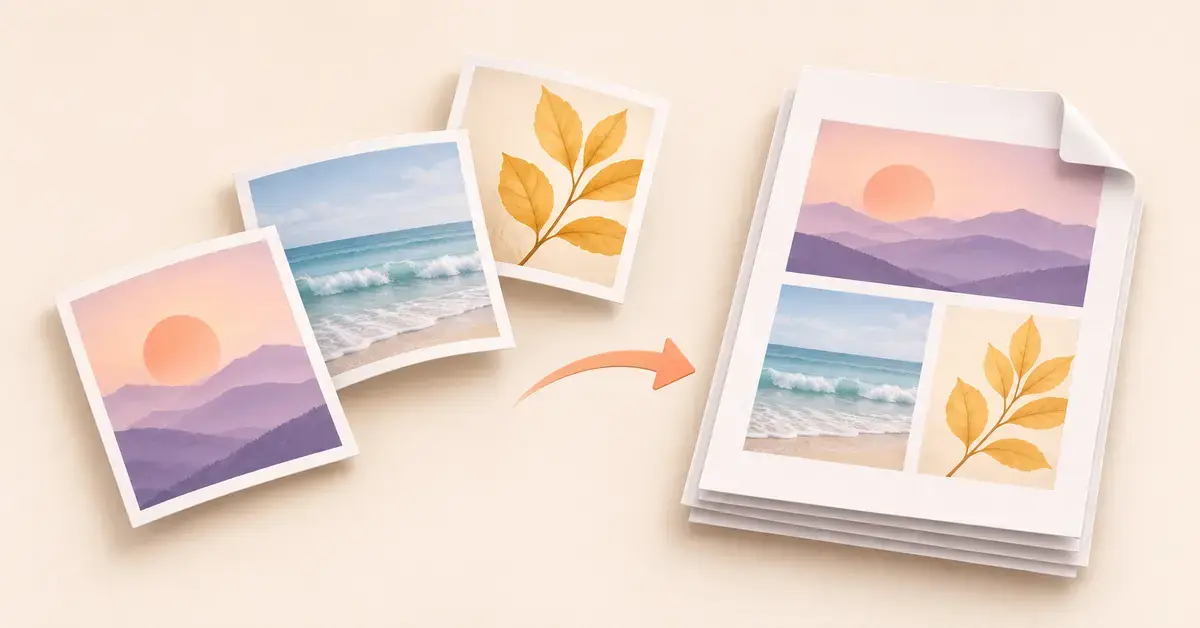
Har du några bilder som du vill skicka som ett samlat dokument i stället för som lösa filer? Att konvertera JPG till PDF gör precis det: bilderna hamnar i en enda fil som ser likadan ut på alla enheter, är lätt att mejla och går att skriva ut utan att något förskjuts. Det bästa är att du oftast inte behöver installera något program – Windows, Mac, iPhone och Android har funktionen inbyggd och helt gratis. Här går vi igenom de snabbaste sätten, hur du samlar flera bilder i samma PDF och när ett onlineverktyg kan vara värt det.
Vad betyder det att konvertera JPG till PDF?
JPG (ibland skrivet JPEG) är det vanligaste bildformatet för foton och skärmbilder. En PDF, eller Portable Document Format, är ett dokumentformat som låser layouten så att innehållet ser likadant ut oavsett vilken dator, telefon eller skrivare som öppnar filen. När du konverterar en JPG till PDF lägger du alltså in bilden i ett dokument i stället för att behålla den som en lös bildfil.
Det finns några vanliga skäl att göra det:
- Samla flera bilder i en fil – i stället för att bifoga tio foton skickar du ett dokument.
- Behålla ordning och layout – sidorna ligger i rätt följd och ändras inte hos mottagaren.
- Enklare att skriva ut och arkivera – en PDF är gjord för just det.
- Mer professionellt – kvitton, intyg eller avtal ser mer samlade ut som ett dokument.
Principen är densamma som när du vill konvertera Word till PDF – du paketerar innehåll i ett format som är lätt att dela. Har du PNG-bilder i stället fungerar samma metoder nedan, men du kan också konvertera PNG till JPG först om du vill ha enhetliga filer.
Så konverterar du JPG till PDF – snabbaste sättet
På nästan alla enheter bygger den gratis, inbyggda lösningen på samma knep: du väljer Skriv ut och pekar ut en inbyggd ”PDF-skrivare” i stället för en riktig skrivare. I stället för papper sparas en PDF-fil. Du behöver alltså inte skriva ut något på riktigt – funktionen heter bara så. Nedan går vi igenom exakt hur det ser ut på varje enhet.
Jämförelse
| Metod | Kostnad | Kräver internet/uppladdning | Flera bilder i en PDF | Bäst för |
|---|---|---|---|---|
| Windows (Microsoft Print to PDF) | Gratis, inbyggt | Nej | Ja, via Utforskaren | PC-användare |
| Mac (Finder/Förhandsvisning) | Gratis, inbyggt | Nej | Ja, via Skapa PDF | Mac-användare |
| iPhone och iPad | Gratis, inbyggt | Nej | Ja, via Dela och Skriv ut | Snabbt på språng |
| Android | Gratis, inbyggt | Nej | Ibland, varierar per modell | Mobilanvändare |
| Onlineverktyg | Gratis (oftast) | Ja, filen laddas upp | Ja, med flest inställningar | Full kontroll, alla enheter |
Konvertera JPG till PDF i Windows
Windows 10 och Windows 11 har en inbyggd funktion som heter Microsoft Print to PDF (Microsoft Skriv till PDF). Så här gör du med en enstaka bild:
- Dubbelklicka på JPG-filen så att den öppnas i appen Foton.
- Tryck på Ctrl + P eller klicka på skrivarikonen.
- Välj Microsoft Print to PDF i listan över skrivare.
- Klicka på Skriv ut, välj var filen ska sparas och ge den ett namn.
Vill du samla flera bilder i samma PDF går det ännu snabbare via Utforskaren: markera alla bilderna, högerklicka och välj Skriv ut. Välj Microsoft Print to PDF som skrivare, kontrollera ordningen i förhandsvisningen och spara. Varje bild blir en sida i dokumentet.
Saknar du skrivaren i listan kan den vara avstängd. Sök efter Aktivera eller inaktivera Windows-funktioner, bocka i Microsoft Print to PDF och starta om datorn.
Konvertera JPG till PDF på Mac
På en Mac sköts det enklast med den förinstallerade appen Förhandsvisning eller direkt i Finder.
Med Finder kan du samla flera bilder på en gång:
- Markera alla bilder du vill ha med (håll in Cmd och klicka på flera).
- Högerklicka och välj Snabbåtgärder och sedan Skapa PDF.
- En PDF skapas direkt i samma mapp, med en bild per sida.
Du kan också öppna bilderna i Förhandsvisning och välja Arkiv > Skriv ut, och längst ner i rutan välja Spara som PDF. Tänk på att alternativet ”Exportera som PDF” ofta bara sparar den översta bilden – använd därför Skapa PDF i Finder eller utskriftsvägen när du vill ha med flera bilder i samma dokument.
Konvertera JPG till PDF på iPhone och iPad
På iPhone och iPad finns det två enkla vägar utan extra app.
Via appen Filer (en bild):
- Spara bilden i Filer, eller öppna en bild som redan ligger där.
- Tryck och håll på filen och välj Skapa PDF i snabbmenyn.
Via utskrift (en eller flera bilder):
- Markera bilderna i appen Bilder och tryck på Dela-ikonen.
- Välj Skriv ut.
- Nyp isär (zooma) med två fingrar på förhandsvisningen – då öppnas den som en PDF.
- Tryck på Dela igen och välj Spara i Filer.
Tänk på att foton från iPhone ofta sparas i formatet HEIC i stället för JPG. Det fungerar oftast ändå, men vill du vara säker på att bilderna visas rätt överallt kan du först konvertera HEIC till JPG.
Konvertera JPG till PDF på Android
Android har en inbyggd PDF-funktion via utskriftstjänsten, men stegen kan skilja sig lite mellan olika telefontillverkare:
- Öppna bilden i Galleri eller Google Foton.
- Tryck på Dela eller menyn och välj Skriv ut.
- Välj Spara som PDF i listan över skrivare.
- Tryck på spar- eller PDF-ikonen, välj mapp och spara.
Vissa tillverkare har dessutom ett eget Skapa PDF-alternativ direkt i galleriappen, vilket gör det ännu enklare att slå ihop flera bilder. Fungerar inte den inbyggda vägen på just din modell går det alltid att använda ett onlineverktyg i stället.
Samla flera bilder i en PDF
Gemensamt för alla metoder ovan är att varje bild blir en egen sida. Två saker är värda att dubbelkolla innan du sparar:
- Ordningen – namnge filerna 01, 02, 03 och så vidare, eller dra dem i rätt följd i förhandsvisningen, så hamnar sidorna som du vill.
- Orienteringen – stående och liggande bilder kan blandas; de flesta verktyg roterar automatiskt, men kontrollera resultatet.
Har du redan färdiga PDF-filer som du vill lägga ihop i stället för lösa bilder är det en annan uppgift – då kan du slå ihop PDF-filer till ett enda dokument.
Konvertera JPG till PDF online (gratisverktyg)
Om du sitter vid en dator där de inbyggda funktionerna krånglar, eller vill ha mer kontroll över marginaler, sidstorlek och ordning, finns det gratis webbtjänster som gör jobbet direkt i webbläsaren. Bland de mest kända är Adobe Acrobats onlineverktyg, iLovePDF och Smallpdf. Alla tre låter dig ladda upp flera JPG-filer, ändra ordning och slå samman dem till en PDF utan att installera något.
Fördelen är att de fungerar likadant oavsett om du använder Windows, Mac, Chromebook eller mobil. Nackdelen är att bilderna laddas upp till en extern server – mer om det längre ner. När PDF:en är klar kan du öppna den i valfri bästa PDF-läsaren för att kontrollera att allt ser rätt ut.
Behåll kvaliteten och håll nere filstorleken
En JPG är redan komprimerad, och när den läggs in i en PDF behålls i regel bildens kvalitet som den är. Några tips:
- Konvertering i sig försämrar normalt inte bilden – du lägger bara in den i ett dokument.
- Stora foton ger en stor PDF. Många bilder i full upplösning kan snabbt bli flera megabyte.
- Blir filen för stor för att mejla kan du komprimera PDF gratis efteråt.
- Förstora aldrig en liten bild innan du konverterar – den blir bara suddig, inte skarpare.
Säkerhet och integritet
Onlineverktygen är smidiga, men kom ihåg att du då skickar dina bilder till ett företags servrar. För vanliga foton spelar det sällan roll, men när det gäller känsliga dokument – legitimation, kvitton, avtal eller något med personuppgifter – är de inbyggda metoderna på Windows, Mac, iPhone och Android ett tryggare val eftersom filen aldrig lämnar din enhet. Väljer du ändå en webbtjänst, kontrollera att den raderar uppladdade filer efter en tid och håll dig till etablerade, kända leverantörer.
Vanliga misstag att undvika
- Att leta efter en app när funktionen redan finns inbyggd och gratis i operativsystemet.
- Att glömma kontrollera ordningen, så att sidorna hamnar huller om buller.
- Att ladda upp privata dokument till första bästa okända sajt.
- Att skicka en onödigt stor PDF i stället för att komprimera den först.
Referenskällor
Vanliga frågor (FAQ)
Kan jag konvertera flera JPG till en enda PDF utan program?
Ja. På Windows markerar du bilderna i Utforskaren, högerklickar och väljer Skriv ut med Microsoft Print to PDF. På Mac markerar du dem i Finder och väljer Snabbåtgärder och Skapa PDF. Varje bild blir en sida i samma dokument.
Försämras bildkvaliteten när jag konverterar JPG till PDF?
Normalt inte. Bilden läggs in i dokumentet med samma upplösning som den har. Kvaliteten påverkas först om du aktivt väljer att komprimera PDF:en eller om du förstorar en liten bild innan konverteringen.
Hur skannar jag flera sidor till en PDF-fil?
Använd skanningsfunktionen i appen Anteckningar (iPhone) eller Google Drive (Android), eller Snabbåtgärder i Finder på Mac. Dessa låter dig fota eller skanna flera sidor efter varandra och spara dem som en samlad PDF, på samma sätt som när du samlar bilder.
Vilken PDF-app är bäst och gratis?
För att bara skapa en PDF av bilder behöver du oftast ingen app alls – de inbyggda funktionerna räcker. Vill du även läsa, redigera eller fylla i PDF:er finns flera gratisalternativ; jämför dem i vår guide till den bästa PDF-läsaren.
Hur gör jag en PDF till JPG igen?
De flesta onlineverktyg som konverterar JPG till PDF har även en funktion åt andra hållet, ”PDF till JPG”, där varje sida sparas som en egen bild. På iPhone och Android kan du även ta en skärmbild av sidan som en enkel lösning.