
Skanna text från bild (OCR) – så får du ut texten gratis
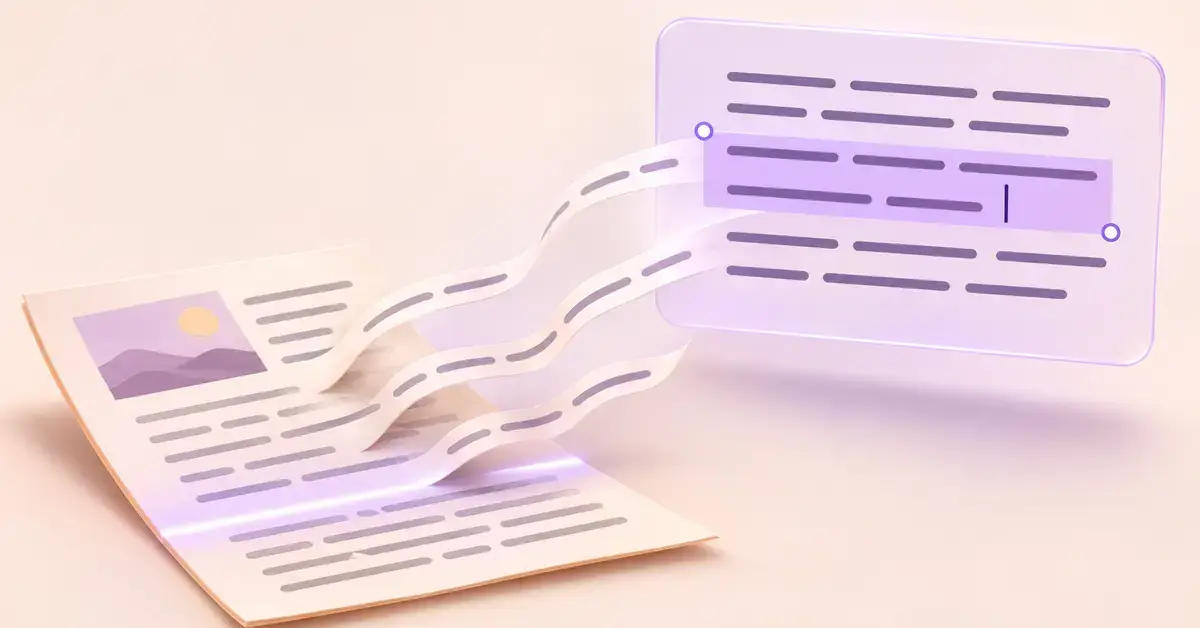
Behöver du få ut texten ur en bild, en skärmdump eller ett inskannat papper utan att skriva av allt för hand? Det går, det är gratis och verktygen finns oftast redan i din mobil eller dator. Tekniken kallas OCR och klarar både tryckt text och, med lite mer möda, handskrift. Här går vi igenom de bästa gratismetoderna steg för steg – för Android, iPhone, Windows och Mac – och vad du gör för att resultatet ska bli så rätt som möjligt.
Vad betyder det att skanna text från en bild?
OCR står för Optical Character Recognition, på svenska optisk teckenigenkänning. Det är en teknik som analyserar en bild, hittar bokstäver och siffror och gör om dem till vanlig, markerbar text som du kan kopiera, redigera och söka i. Skillnaden mot en vanlig bild är enkel: i ett fotografi är texten bara ett mönster av pixlar, medan OCR förvandlar mönstret till riktiga tecken.
Du kan använda OCR på i stort sett vilken bild som helst med text i: ett foto av en skylt eller ett kvitto, en skärmdump, en inskannad faktura eller en PDF där sidorna egentligen bara är bilder. Vill du veta hur du enklast fångar en bild att utgå från kan du läsa vår guide om hur du tar en skärmdump på datorn först.
Nedan jämför vi metoderna så att du snabbt ser vilken som passar din enhet och ditt behov.
Jämförelse
| Metod | Enhet | Pris | Bearbetar lokalt | Bäst för |
|---|---|---|---|---|
| Google Lens | Android, iPhone, dator (Chrome) | Gratis | Nej (kräver internet) | Snabb avläsning på mobilen och att skicka texten till datorn |
| Live Text | iPhone XS/XR eller senare, iOS 15+ | Gratis | Ja | Apple-användare som vill kopiera text direkt i Bilder eller kameran |
| Google Drive | Dator (webbläsare) | Gratis (Google-konto) | Nej | Hela sidor och flersidiga PDF:er |
| OneNote | Windows, Mac | Gratis | Ja | Enstaka bilder i befintliga anteckningar |
| Online-OCR | Alla med webbläsare | Oftast gratis | Varierar | Snabbt utan installation (undvik känsliga dokument) |
Google Lens – skanna text på mobilen och skicka till datorn
Google Lens är Googles bildverktyg som bland annat kan läsa text i en bild. Det är gratis och finns i Google-appen, i webbläsaren Chrome och i Google Foto, både på Android och iPhone. Enligt Google kan Lens kopiera text på över 100 språk, inklusive svenska, och till och med översätta den.
Så gör du på mobilen:
- Öppna Google-appen eller Google Foto och tryck på Lens-ikonen (en liten kameraruta).
- Fota texten eller välj en befintlig bild.
- Tryck på läget Text och markera den text du vill ha.
- Välj Kopiera text – nu kan du klistra in den i valfri app.
En smart funktion är Kopiera till datorn: markerar du texten i Lens kan du skicka den direkt till din dator, så länge du är inloggad på samma Google-konto i Chrome på datorn. Praktiskt om du fotar något på stan och vill ha texten i ett dokument hemma. På datorn fungerar det även direkt i Chrome – högerklicka på en bild och välj att söka i bilden med Google, så kan du markera och kopiera texten därifrån. Samma teknik ligger till grund för att söka med en bild i stället för med ord.
iPhone och iPad: Live Text
Apples motsvarighet heter Live Text (ibland kallad textigenkänning) och är inbyggd i operativsystemet. Den kräver en iPhone XS, iPhone XR eller senare modell och minst iOS 15 – alltså en enhet med Apples A12 Bionic-chip eller nyare. Igenkänningen sker direkt på enheten, vilket betyder att bilden inte behöver skickas till någon server.
Så använder du Live Text:
- Öppna en bild i appen Bilder, eller rikta kameran mot texten.
- Tryck på Live Text-ikonen som dyker upp i nedre högra hörnet.
- Håll fingret på texten och dra i markeringspunkterna för att markera.
- Tryck på Kopiera – sedan kan du klistra in texten var du vill.
Får du ingen Live Text-knapp kan du slå på funktionen under Inställningar, Allmänt, Språk och region. Live Text kan också slå upp, ringa upp telefonnummer och översätta den text den hittar.
Google Drive – gör om bild eller PDF till text på datorn
Har du en hel sida eller en flersidig PDF är Google Drive ett gratis och träffsäkert alternativ som körs i webbläsaren. Du behöver bara ett Google-konto.
- Ladda upp bilden eller PDF:en till Google Drive.
- Högerklicka på filen och välj Öppna med och sedan Google Dokument.
- Google skapar ett nytt dokument där den igenkända texten visas under originalbilden.
Google Drive hanterar bildfiler i formaten JPEG, PNG och GIF samt flersidiga PDF:er. För att det ska fungera bör filen vara högst 2 MB, texten minst 10 pixlar hög och sidan vänd rättvänd. Google känner automatiskt av språket och stödjer över 200 språk. Tänk på att formateringen bara följer med delvis: fet och kursiv stil, teckenstorlek och radbrytningar brukar bevaras, medan listor, tabeller, spalter och fotnoter ofta inte känns igen. Vill du jobba vidare med en skannad PDF kan det vara smidigare att först konvertera PDF:en till Word, eller att redigera PDF:en gratis direkt.
Microsoft: OneNote på datorn
Använder du Windows eller Mac har anteckningsprogrammet OneNote en inbyggd OCR-funktion. Lägg in bilden i en anteckning, högerklicka på den och välj Kopiera text från bild. Texten hamnar i urklipp och du klistrar in den med Ctrl+V. Funktionen finns i OneNote för Microsoft 365, OneNote 2024, 2021 och 2016, men inte i webbversionen av OneNote – där hänvisar Microsoft till skrivbordsappen. OneNote är ett bra val om du ändå samlar material i appen; läs mer i vår översikt över populära anteckningsappar.
Tidigare fanns också appen Microsoft Lens för mobilen, men den har fasats ut: Microsoft slutade stödja Lens för Android och iOS under början av 2026. Behöver du skanna på en mobil är Google Lens eller iPhones Live Text därför bättre alternativ i dag.
Online-tjänster och appar för OCR
Det finns också gott om webbtjänster och appar dit du laddar upp en bild och får tillbaka texten utan att installera något. De kan vara praktiska när du sitter vid en dator utan de verktyg som nämns ovan. Var däremot försiktig med känsliga dokument – avtal, kvitton med personuppgifter, ID-handlingar – eftersom du då skickar innehållet till en okänd server. En del tjänster uppger att de kör igenkänningen direkt i webbläsaren så att bilden aldrig lämnar datorn, men den sortens påståenden är svåra att kontrollera.
Tumregeln: för vardaglig, icke-känslig text är en onlinetjänst smidig, men gäller det integritetskänsligt material är det tryggare att använda en metod som bearbetar bilden lokalt, som Live Text eller OneNote. När du väl har fått ut texten kan du putsa den i ett vanligt ordbehandlingsprogram.
Så får du bäst resultat
OCR-tekniken är bra men inte felfri, och kvaliteten på bilden avgör nästan allt. Följ den här checklistan innan du skannar, så slipper du mesta efterarbetet.
Checklista
- Fota rakt framifrån, inte i vinkel – sneda bilder ger fler fel.
- Se till att ljuset är bra och jämnt, utan skuggor eller reflexer.
- Håll kameran stilla så att texten blir skarp.
- Fyll bilden med texten; i Google Drive bör bokstäverna vara minst cirka 10 pixlar höga.
- Vanliga typsnitt känns igen bäst – dekorativa typsnitt och handstil blir ofta fel.
- Korrekturläs alltid resultatet, särskilt siffror, namn och å, ä, ö.
Handskriven text är fortfarande den stora utmaningen. Tryckt text i vanliga typsnitt känns igen mycket bättre än prydlig handstil, och resultatet på handskrift varierar kraftigt mellan verktygen. Oavsett metod bör du alltid korrekturläsa – särskilt siffror, namn och tecken som å, ä och ö, som lätt blir fel.
Referenskällor
Vanliga frågor (FAQ)
Är det gratis att skanna text från en bild?
Ja. Google Lens, iPhones Live Text, Google Drive och OneNote är alla gratis att använda för att få ut text ur en bild. Du behöver bara en enhet med funktionen eller ett gratis Google- eller Microsoft-konto.
Kan jag skanna handskriven text?
Delvis. Tryckt text fungerar bäst. Flera verktyg klarar även tydlig handstil, men träffsäkerheten är lägre och ojämnare, så räkna med att behöva rätta mer i efterhand.
Fungerar OCR på svenska?
Ja. Google Lens hanterar över 100 språk och Google Drive över 200, svenska inkluderat. Verktygen känner oftast av språket automatiskt.
Vilken metod är säkrast för känsliga dokument?
De metoder som bearbetar bilden lokalt på enheten, som iPhones Live Text och OneNote på datorn, är tryggast eftersom innehållet inte skickas vidare. Undvik att ladda upp känsliga dokument till okända onlinetjänster.
Varför blir den inlästa texten ibland fel?
Nästan alltid på grund av bildkvaliteten: dålig skärpa, svagt eller ojämnt ljus, sned vinkel, för liten text eller ovanliga typsnitt. En skarp, rakt fotograferad bild med bra ljus ger betydligt färre fel.


