Komprimera PDF gratis – bästa verktygen för mindre filstorlek
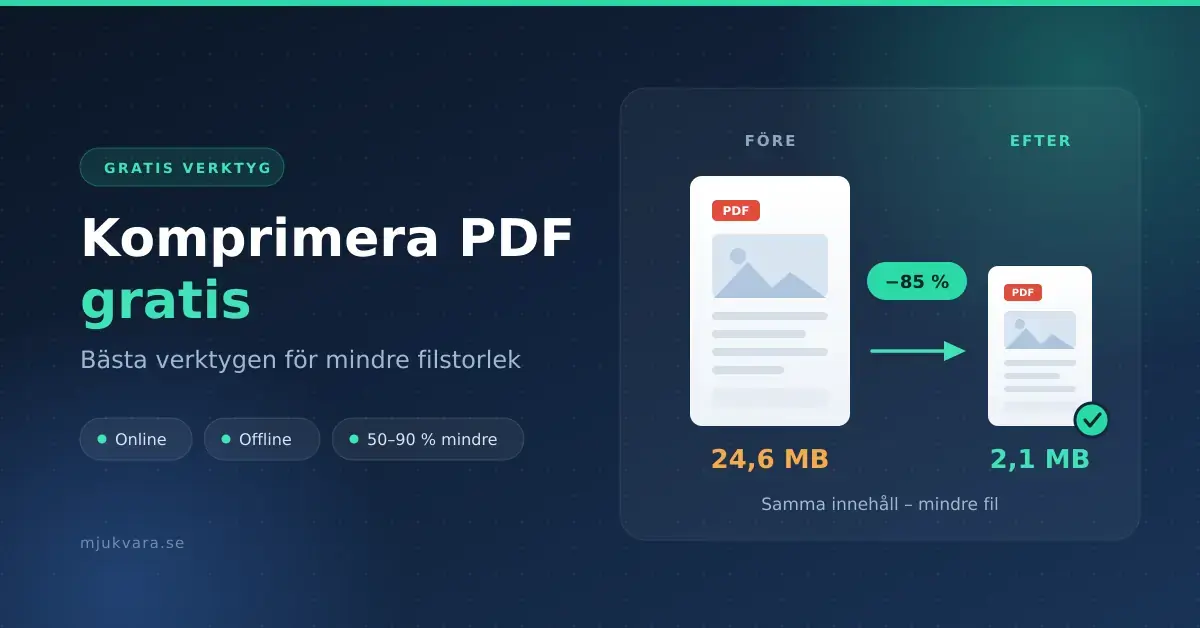
En PDF-fil på tiotals megabyte är krånglig att mejla, ladda upp i ett formulär eller spara i molnet. Att komprimera PDF innebär att du minskar filstorleken – ofta med 50–90 procent – utan att dokumentet blir oanvändbart. Den här guiden jämför de bästa gratisverktygen, både online och offline, och hjälper dig välja rätt metod utifrån hur känsligt dokumentet är och hur mycket kvalitet du har råd att tappa. Vill du i stället ha en renodlad steg-för-steg-genomgång av alla metoder finns vår guide om hur du komprimerar en PDF.
Varför blir PDF-filer så stora?
En PDF (Portable Document Format) är en behållare som kan innehålla text, bilder, teckensnitt och till och med formulär och lager. Det som oftast får filen att svälla är:
- Högupplösta bilder. Fotografier och inskannade sidor sparas i onödigt hög upplösning (DPI, punkter per tum).
- Inbäddade teckensnitt. Hela fontfiler följer med dokumentet så att det ser likadant ut överallt.
- Skannade dokument. En scanner sparar varje sida som en stor bild i stället för som text.
- Onödiga lager och metadata. Kommentarer, miniatyrer och redigeringshistorik som ligger kvar.
Just därför ger komprimering mest effekt på bildtunga och inskannade filer, medan en ren textfil redan är liten och knappt går att krympa.
Så fungerar PDF-komprimering
Det finns två principer, och det är bra att känna till skillnaden innan du väljer verktyg:
- Förlustfri (lossless) komprimering. Tar bort dubbletter och packar data smartare utan att någon information försvinner. Kvaliteten är exakt densamma, men vinsten är oftast måttlig.
- Förlustbaserad (lossy) komprimering. Sänker upplösning och bildkvalitet, ungefär som en JPEG-bild. Här kan filen krympa dramatiskt, men om du drar för hårt blir text och bilder suddiga.
De flesta verktyg låter dig välja en nivå – till exempel ”låg”, ”rekommenderad” eller ”maximal” komprimering. Börja alltid milt och öka bara om filen fortfarande är för stor.
Bästa gratisverktygen för att komprimera PDF
Nedan jämför vi de mest pålitliga gratisalternativen. Skillnaderna handlar sällan om själva komprimeringen och oftare om gränser (hur många filer du får köra), batch (flera filer samtidigt) och var filen behandlas – i molnet eller på din egen dator.
Jämförelse
| Verktyg | Typ | Gratisgräns | Flera filer (batch) | Vattenstämpel | Var filen behandlas |
|---|---|---|---|---|---|
| PDF24 Tools | Online | Obegränsat, ingen registrering | Ja | Nej | Server inom EU, filer raderas inom ~1 timme |
| PDF24 Creator | Offline (Windows) | Gratis, obegränsat | Ja | Nej | Lokalt på din dator |
| Smallpdf | Online | Ca 2 uppgifter/dygn, sedan Pro (~12 USD/mån) | Endast Pro | Nej | Molnet (TLS, GDPR) |
| iLovePDF | Online | Gratis med filstorleksgräns | Kräver Premium | Nej | Molnet |
| Adobe Acrobat (online) | Online | Gratis, begränsad användning | Nej (gratis) | Nej | Molnet |
| Ghostscript | Offline (kommandorad) | Gratis, öppen källkod | Ja (via skript) | Nej | Lokalt på din dator |
| Förhandsvisning | Offline (macOS) | Gratis, inbyggt | Nej | Nej | Lokalt på din dator |
Vill du bara krympa en enstaka fil snabbt är ett onlineverktyg smidigast – du slipper installera något. PDF24 Tools sticker ut eftersom det är helt gratis utan antalsgräns, saknar vattenstämpel och drivs av ett tyskt företag med servrar inom EU. Smallpdf och iLovePDF är polerade och lättanvända, men gratisversionerna är mer begränsade – Smallpdf tillåter numera bara ett par uppgifter per dygn innan du behöver ett Pro-konto. Adobe Acrobats onlineverktyg är gratis för enstaka komprimeringar, men Adobe uppmanar ofta att logga in eller starta en provperiod om du vill spara resultatet eller köra fler filer.
Komprimera PDF offline – utan att ladda upp filen
Onlineverktyg innebär att dokumentet skickas till en okänd server. För kvitton, semesterbilder eller ett CV spelar det sällan roll, men innehåller PDF:en personuppgifter, avtal eller känsliga företagsuppgifter bör du hålla filen på din egen dator. Då är ett offline-alternativ säkrare:
- PDF24 Creator (Windows). Gratis skrivbordsprogram utan begränsningar, med batchkomprimering och allt bearbetat lokalt.
- Förhandsvisning (macOS). Öppna filen, välj Arkiv > Exportera och ”Reducera filstorlek” – inbyggt i alla Mac-datorer.
- Ghostscript (kommandorad). Ett gratis och öppet verktyg för den som vill automatisera. Kommandot gs -sDEVICE=pdfwrite -dPDFSETTINGS=/ebook -o utfil.pdf infil.pdf ger bra balans mellan storlek och kvalitet (/screen komprimerar hårdare, /printer mildare).
Fördelen med offline är dubbel: din fil lämnar aldrig datorn, och du kan köra hur många filer du vill utan dygnsgränser.
Så komprimerar du en PDF steg för steg
Oavsett verktyg är arbetsgången i stort sett densamma:
- Öppna verktyget och dra in eller välj din PDF-fil.
- Välj komprimeringsnivå – börja med den rekommenderade/medelhöga.
- Starta komprimeringen och vänta några sekunder.
- Kontrollera den nya filstorleken och öppna filen för att se att text och bilder ser bra ut.
- Är filen fortfarande för stor? Testa en hårdare nivå, eller dela upp dokumentet i flera delar.
Om filen behöver bli riktigt liten för att kunna mejlas kan ett annat spår vara att inte krympa den alls, utan i stället skicka stora filer via en delningstjänst eller spara den i en av dina molntjänster och dela en länk.
Behåll kvaliteten – undvik att förstöra dokumentet
Poängen är att spara plats, inte att göra dokumentet oläsligt. Håll koll på det viktigaste:
Viktiga punkter
- Spara alltid en ny fil – behåll originalet i full kvalitet.
- Börja milt – testa rekommenderad nivå innan du drar upp till maximal.
- Kontrollera resultatet – öppna filen och zooma in på text och bilder efteråt.
- Komprimera bara en gång – att köra samma fil flera gånger förstör mest kvalitet.
- Matcha nivån mot ändamålet – hög komprimering för webb och mejl, låg för utskrift.
- Tänk på integriteten – välj offline för känsliga dokument.
Vanliga misstag när man komprimerar PDF
- Dubbelkomprimering. Att komprimera en redan komprimerad fil igen ger sällan mer plats men förstör ofta bildkvaliteten.
- För hög nivå direkt. ”Maximal” komprimering på en textrik rapport kan göra siffror och små tecken suddiga.
- Fel förväntningar. En ren textfil är redan liten – vänta dig inga mirakel där.
- Ignorera integriteten. Att ladda upp känsliga avtal till en gratistjänst utan att kolla var filen hamnar.
- Glömma originalet. Spara alltid komprimeringen som en ny fil så att du har kvar originalet i full kvalitet.
Säkerhet och integritet
När du använder en onlinetjänst lämnar filen din dator. Seriösa aktörer krypterar överföringen och raderar filerna automatiskt efter en kort stund – PDF24 uppger till exempel att filer tas bort inom en timme och att servrarna ligger inom EU, vilket är relevant för GDPR. Innehåller din PDF personnummer, hälsouppgifter eller affärshemligheter är det ändå säkrast att välja ett offline-program där filen aldrig laddas upp. Ett annat alternativ är att spara originalen i en tjänst du redan litar på, som OneDrive, och bara dela komprimerade kopior.
Vilket verktyg passar dig?
- Enstaka fil, snabbt och enkelt: ett onlineverktyg som PDF24 Tools eller iLovePDF.
- Många filer regelbundet på Windows: PDF24 Creator med batchkörning.
- Mac-användare: inbyggda Förhandsvisning räcker ofta.
- Känsliga dokument: ett offline-alternativ – Ghostscript eller PDF24 Creator.
- Maximal kontroll och funktioner: Adobe Acrobat, men då oftast mot betalning.
Tänk också på källan: skapar du PDF:er själv från ett gratis office-program kan du ofta välja en lägre bildkvalitet redan när du exporterar – då slipper du komprimera i efterhand.
Referenskällor
Vanliga frågor (FAQ)
Är det gratis att komprimera PDF?
Ja. Det finns flera helt kostnadsfria verktyg, både online (PDF24 Tools) och offline (PDF24 Creator, macOS Förhandsvisning och Ghostscript). Vissa tjänster som Smallpdf begränsar hur många filer du får köra gratis per dygn.
Försämras kvaliteten när jag komprimerar en PDF?
Det beror på nivån. Förlustfri komprimering behåller kvaliteten men krymper mindre, medan hög (förlustbaserad) komprimering kan göra bilder och text suddiga. Börja med en mild nivå och öka bara vid behov.
Hur mycket mindre blir filen?
För bildtunga och inskannade dokument är 50–90 procents minskning vanligt. En ren textfil är redan liten och går knappt att krympa ytterligare.
Är det säkert att ladda upp känsliga PDF-filer online?
Seriösa tjänster krypterar och raderar filerna snabbt, men för avtal eller dokument med personuppgifter är det säkrast att använda ett offline-program så att filen aldrig lämnar din dator.
Kan jag komprimera flera PDF-filer samtidigt?
Ja, med batchfunktion. Offline-programmet PDF24 Creator klarar det gratis, medan onlinetjänster som Smallpdf och iLovePDF ofta kräver ett betalkonto för att köra flera filer i en följd.