Bästa emulatorn 2026 – kör gamla konsolspel på PC
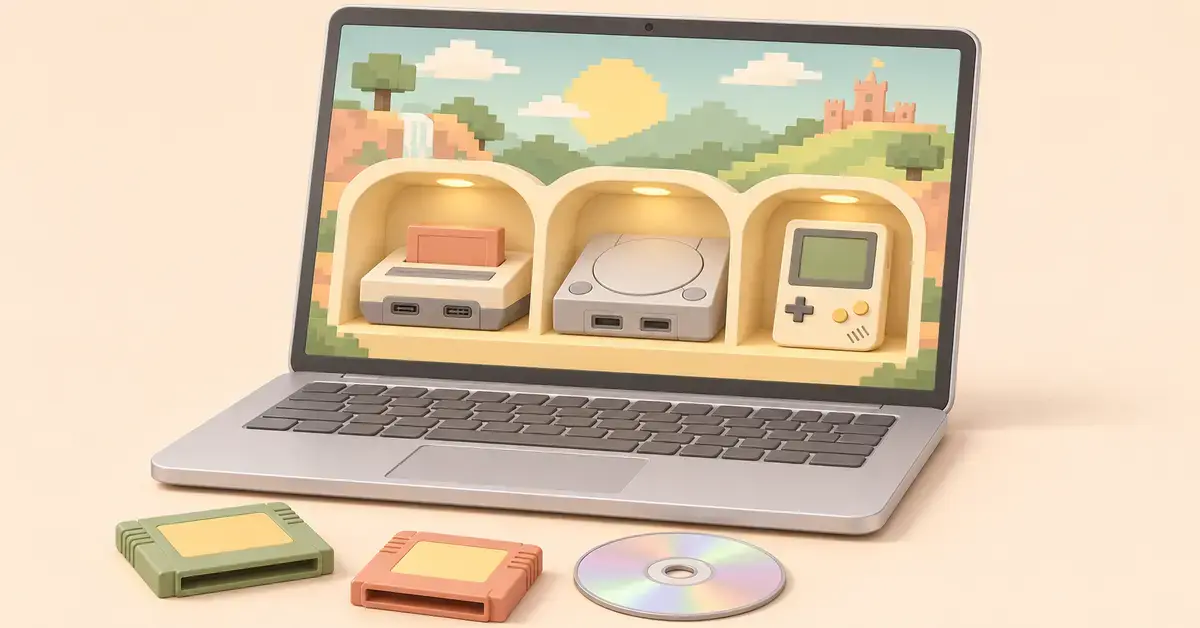
Vill du spela gamla konsolspel från NES, PlayStation eller GameCube på datorn? Då behöver du en emulator – ett program som härmar en spelkonsol så att konsolens spel kan köras på en vanlig PC. Men det finns ingen enda emulator som är bäst på allt. Vilket program du ska välja beror helt på vilken konsol du vill återuppleva. I korthet: RetroArch är bäst om du vill samla allt på ett ställe, medan DuckStation (PS1), PCSX2 (PS2), Dolphin (GameCube/Wii), PPSSPP (PSP), melonDS (DS) och mGBA (GBA) är de bästa fristående valen för respektive konsol. Nedan går vi igenom vilken du ska välja, hur du kommer igång och vad som gäller juridiskt.
Vad är en emulator – och vad är en ROM?
En emulator är ett program som efterliknar hårdvaran i en spelkonsol. När emulatorn körs på din dator beter den sig som om den vore till exempel en Super Nintendo eller en PlayStation 2, och kan därför köra spel som ursprungligen var gjorda för den konsolen.
För att spela behöver du också själva spelet i digital form. En sådan fil kallas ROM (för kassettbaserade system) eller en skivavbild (för CD- och DVD-baserade konsoler). Vissa konsoler kräver dessutom en BIOS-fil – en kopia av konsolens egen systemmjukvara – för att emulatorn ska fungera. Både spelfiler och BIOS är upphovsrättsskyddade, vilket vi återkommer till längre ner.
Vad gör en emulator bäst?
Ordet ”bäst” betyder olika saker beroende på vad du vill ha. Vi utför inga egna labbtester, utan utgår från utvecklarnas officiella dokumentation och väletablerad praxis i emuleringsgemenskapen. De egenskaper som brukar avgöra vilken emulator som rekommenderas är:
- Noggrannhet – hur troget emulatorn återger originalkonsolen, så att spelen ser ut och fungerar som de ska.
- Prestanda – hur jämnt och stabilt spelen går på din hårdvara.
- Användarvänlighet – hur enkelt det är att installera, lägga till spel och koppla in en handkontroll.
- Aktiv utveckling – om programmet fortfarande uppdateras med rättningar och förbättringar.
- Gratis och öppen källkod – de mest rekommenderade emulatorerna är kostnadsfria och har öppen kod.
Allt-i-ett eller fristående emulator?
Det finns två huvudspår. Antingen använder du en allt-i-ett-plattform som samlar många konsoler under ett gränssnitt, eller så väljer du en fristående emulator som är specialiserad på ett enda system.
RetroArch är den mest kända allt-i-ett-lösningen. Den använder så kallade ”cores” – utbytbara moduler där varje modul emulerar ett system, allt från NES och SNES till Game Boy och äldre arkadspel. Fördelen är att du får ett enda gränssnitt för hela ditt retrobibliotek; nackdelen är att det tar lite tid att lära sig. Batocera går ännu längre och är ett komplett operativsystem som förvandlar en gammal dator eller en mini-PC till en ren retrokonsol med spelomslag och stöd för handkontroller.
Fristående emulatorer är ofta enklare att komma igång med och ger bäst resultat för nyare och tyngre konsoler. En vanlig tumregel är att använda en fristående emulator för krävande system och RetroArch för de äldre 8- och 16-bitarskonsolerna.
Bästa emulatorn för varje konsol
Nedan följer de emulatorer som i dag anses mest pålitliga för respektive system. Tabellen sammanfattar valen, och därefter går vi igenom varje konsol kort.
Jämförelse
| Konsol / system | Rekommenderad emulator | Plattformar | Licens | Officiell sida |
|---|---|---|---|---|
| Flera system (allt-i-ett) | RetroArch | Windows, Mac, Linux, Android m.fl. | Gratis, öppen källkod | retroarch.com |
| Komplett retrodator | Batocera | PC / mini-PC (eget OS) | Gratis, öppen källkod | batocera.org |
| PlayStation 1 | DuckStation | Windows, Android m.fl. | Gratis (restriktiv licens) | github.com/stenzek/duckstation |
| PlayStation 2 | PCSX2 | Windows, Mac, Linux | Gratis, öppen källkod | pcsx2.net |
| GameCube och Wii | Dolphin | Windows, Mac, Linux, Android | Gratis, öppen källkod | dolphin-emu.org |
| PSP | PPSSPP | Windows, Mac, Linux, Android | Gratis, öppen källkod | ppsspp.org |
| Nintendo DS | melonDS | Windows, Mac, Linux | Gratis, öppen källkod | melonds.kuribo64.net |
| Game Boy Advance | mGBA | Windows, Mac, Linux | Gratis, öppen källkod | mgba.io |
| SNES | Snes9x | Windows m.fl. portar | Gratis | snes9x.com |
- PlayStation 1: DuckStation är förstahandsvalet tack vare hög noggrannhet, enkel användning och möjligheten att höja grafikupplösningen. Projektet använder i dag en mer restriktiv licens (CC-BY-NC-ND) men är fortfarande gratis att ladda ner och använda.
- PlayStation 2: PCSX2 är det mest stabila valet för att köra PS2-biblioteket på modern hårdvara och har utvecklats i nästan 20 år.
- GameCube och Wii: Dolphin är extremt pålitligt och kan köra båda konsolerna i skarp HD-grafik. Vi går igenom programmet mer utförligt i vår guide till Dolphin-emulatorn.
- PSP (PlayStation Portable): PPSSPP räknas som guldstandarden för PSP-spel med stöd för höga upplösningar och bilduppdateringar.
- Nintendo DS: melonDS är snabb och exakt, och stödet för lokal trådlös multiplayer är fortfarande under utveckling.
- Game Boy Advance: mGBA är en lättviktig och populär öppen källkods-emulator för Game Boy Advance.
- SNES och NES: Snes9x är en beprövad SNES-emulator, medan NES-spel oftast körs smidigast via RetroArch. Även Nintendo 64 hanteras bra genom RetroArchs cores.
Många av de här emulatorerna finns även för Android och handhållna retrokonsoler. Söker du i stället efter moderna spel att spela direkt i mobilen har vi en separat lista med bästa gratis spel till Android.
Systemkrav – vad klarar din dator?
Äldre system ställer mycket små krav. NES, SNES, Game Boy och liknande 8- och 16-bitarskonsoler går utmärkt även på en enkel laptop. Ju nyare konsol du vill emulera, desto mer kräver det av datorn.
- Lätt (NES, SNES, Mega Drive, GBA): fungerar på i princip vilken dator som helst.
- Medel (PS1, Nintendo DS, PSP): klaras av de flesta moderna datorer.
- Tungt (PS2, GameCube, Wii): drar nytta av en snabb processor och ett dedikerat grafikkort, särskilt om du vill höja upplösningen.
För emulering är processorns prestanda per kärna ofta viktigare än antalet kärnor. De flesta emulatorer finns för Windows, macOS och Linux, och flera även för Android.
Så kommer du igång
Att installera en emulator är oftast enkelt. Följ checklistan nedan så är du igång på några minuter.
Checklista
- Välj emulator efter konsol – utgå från jämförelsetabellen ovan.
- Ladda ner från den officiella källan – använd utvecklarens egen webbplats eller GitHub, aldrig en okänd nedladdningssajt.
- Installera eventuell BIOS-fil – vissa emulatorer, som PCSX2, kräver en systemfil från en konsol du äger.
- Lägg till dina spel – peka ut mappen med dina egna spelfiler (ROM eller skivavbilder).
- Koppla in en handkontroll – de flesta emulatorer stöder vanliga USB- och Bluetooth-kontroller.
- Finjustera inställningarna – höj gärna upplösningen och spara sedan din konfiguration.
Är emulering lagligt och säkert?
Själva emulatorprogrammen räknas i allmänhet som lagliga att ladda ner och använda, eftersom de i sig inte innehåller någon upphovsrättsskyddad kod från konsoltillverkaren. Det känsliga är spelfilerna. Enligt upphovsrättslagen (12 §) ger rätten att framställa exemplar för privat bruk inte rätt att framställa exemplar av datorprogram, och den ger inte heller rätt att framställa exemplar när förlagan gjorts tillgänglig för allmänheten i strid med lagen. Datorspel och BIOS-filer är upphovsrättsskyddade, så att ladda ner spel eller BIOS du inte har laglig tillgång till omfattas inte av undantaget för privat bruk.
Håll dig därför till spel du har laglig tillgång till, och undvik sajter som erbjuder nedladdning av färdiga spelsamlingar. Vill du i stället spela helt lagligt och utan kostnad finns gott om bästa gratis PC-spel och klassiska datorspel som är fria att ladda ner.
För säkerheten gäller en enkel regel: ladda alltid ner emulatorn från utvecklarens officiella webbplats eller GitHub-sida. Kopior på okända nedladdningssajter kan innehålla skadlig kod. Ett uppdaterat skydd på datorn är en bra extra barriär – se vår genomgång av bästa antivirusprogram. Den här artikeln är enbart informativ och utgör inte juridisk rådgivning – kontrollera alltid gällande regler och respektive utvecklares licensvillkor, som kan ändras.
Referenskällor
- RetroArch – officiell webbplats
- Batocera – officiell webbplats
- DuckStation – officiellt projekt (GitHub)
- PCSX2 – officiell webbplats
- PPSSPP – officiell webbplats
- melonDS – officiell webbplats
- mGBA – officiell webbplats
- Snes9x – officiell webbplats
- Upphovsrättslagen (1960:729) 12 § – lagen.nu
- Engadget – Switch-emulatorn Ryujinx lades ned efter Nintendos påtryckningar
Vanliga frågor (FAQ)
Finns det bra emulatorer till Android?
Ja. Flera av emulatorerna i guiden – bland annat RetroArch, DuckStation och PPSSPP – finns även för Android, och på mobilen är RetroArch ett populärt allt-i-ett-val. Vill du i stället ha moderna mobilspel direkt har vi en separat lista med gratisspel till Android.
Går det att emulera Switch, PS3 eller PS4?
Nyare konsoler är betydligt svårare att emulera. För Nintendo Switch har flera kända emulatorer lagts ned efter Nintendos rättsliga åtgärder – Yuzu stängdes genom en förlikning i mars 2024 och Ryujinx försvann kort därefter sedan Nintendo kontaktat utvecklaren. Konsoler från PlayStation 3 och framåt är också mycket resurskrävande att emulera, och för de allra nyaste finns ännu ingen mogen lösning. Den här guiden fokuserar därför på äldre konsoler där emuleringen är stabil.
Var hittar jag spelen till emulatorn?
Upphovsrättslagen ger ingen generell rätt att ladda ner spel du inte har laglig tillgång till – undantaget för privat bruk gäller inte datorprogram och inte heller kopior från en olaglig förlaga. Håll dig därför till spel du har laglig tillgång till, och till retrospel som utvecklare släpper gratis och lagligt.