Konvertera PNG till JPG – så gör du gratis på dator och mobil
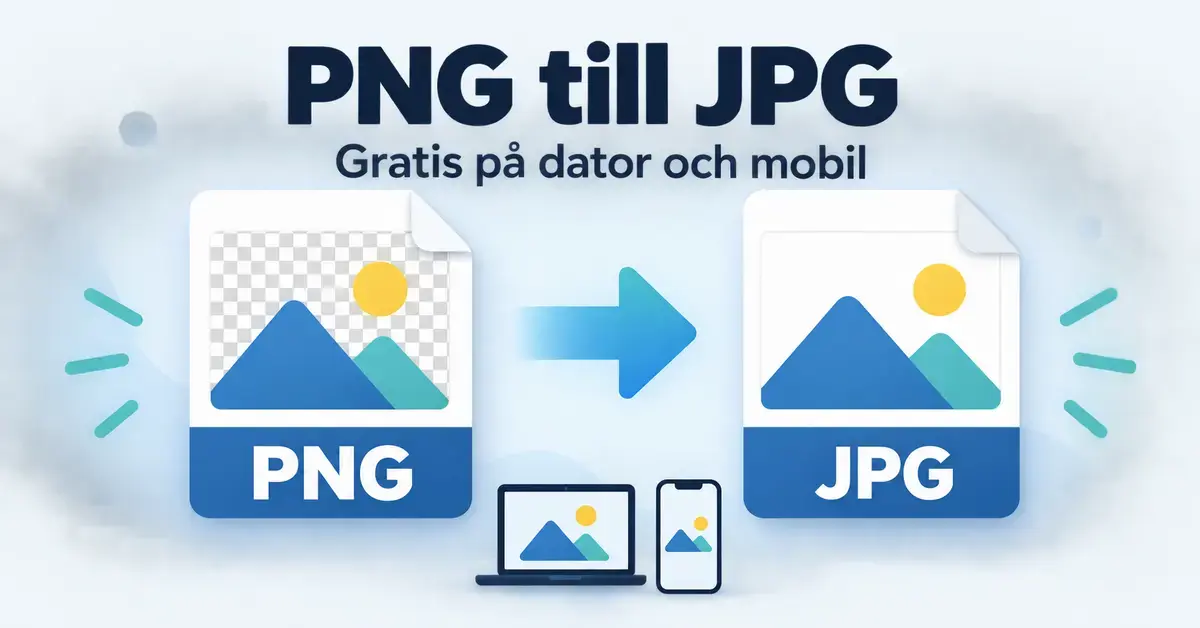
PNG och JPG (som också skrivs JPEG) är två av de vanligaste bildformaten på webben. PNG ger skarp kvalitet och klarar genomskinlig bakgrund, medan JPG skapar betydligt mindre filer – smidigt när du vill spara lagringsutrymme, bifoga en bild i ett mejl eller ladda upp foton snabbare. Att konvertera en PNG-bild till JPG tar bara några sekunder och går att göra helt gratis med program du redan har på datorn eller mobilen. Här går vi igenom varje metod steg för steg, förklarar skillnaden mellan formaten och visar vilka onlineverktyg som är trygga att använda.
Viktiga punkter
- Gratis överallt: Windows (Paint/Foton), Mac (Förhandsvisning) och iPhone (Filer-appen) konverterar utan extra program.
- Mindre filer: JPG komprimerar hårdare än PNG och ger ofta klart mindre filstorlek för foton.
- Genomskinlighet försvinner: JPG saknar stöd för transparens – genomskinliga ytor fylls med en färg, oftast vit.
- Förstörande format: JPG tappar lite data vid varje sparning, så behåll originalet i PNG om du ska redigera bilden senare.
- Tänk på integriteten: ladda inte upp känsliga bilder till okända onlineverktyg – konvertera lokalt i stället.
Skillnaden mellan PNG och JPG
Innan du konverterar är det bra att förstå vad som skiljer formaten åt, eftersom bytet påverkar både filstorlek och utseende.
- Komprimering: PNG använder förlustfri (lossless) komprimering, vilket betyder att ingen bildinformation slängs. JPG använder förstörande (lossy) komprimering, där en del data tas bort för att krympa filen.
- Filstorlek: En JPG blir normalt mycket mindre än en PNG av samma foto – ofta mellan hälften och en tiondel av storleken.
- Genomskinlighet: PNG stöder en så kallad alfakanal, det vill säga genomskinliga ytor. JPG saknar detta helt, så alla transparenta områden fylls med en färg (som standard vitt) vid konverteringen.
- Användning: JPG passar foton och bilder med mjuka färgövergångar. PNG passar logotyper, text, skärmdumpar och bilder som behöver genomskinlig bakgrund.
När ska du använda JPG?
Välj JPG när filstorleken är viktigast, till exempel för fotografier som ska mejlas, publiceras på en webbsida eller laddas upp till en tjänst med storleksgräns. Byter du från en stor PNG kan du spara mycket utrymme utan att ögat märker någon tydlig skillnad.
När ska du behålla PNG?
Behåll PNG om bilden innehåller text, skarpa kanter eller en genomskinlig bakgrund, eller om du ska redigera bilden vidare i ett bildredigeringsprogram. Eftersom JPG är förstörande bör du alltid spara originalet i PNG om du är osäker. Har du i stället bilder i Apples HEIC-format kan du läsa vår guide om att konvertera HEIC till JPG.
Konvertera PNG till JPG i Windows
I Windows 10 och Windows 11 behöver du inget extra program – både Paint och Foton-appen klarar konverteringen.
Med Paint
- Högerklicka på PNG-filen och välj Öppna med > Paint.
- Klicka på Arkiv > Spara som.
- Välj JPEG-bild som format.
- Ange ett namn, välj mapp och klicka på Spara.
Paint är det snabbaste sättet för en enstaka bild. Tänk på att en genomskinlig bakgrund blir vit i den färdiga JPG-filen.
Med Foton-appen
- Öppna PNG-filen i appen Foton.
- Klicka på menyn med tre prickar och välj Spara som (eller Spara en kopia).
- Byt filformat till JPG i rullgardinsmenyn och spara.
Många Windows-skärmdumpar sparas som PNG. Vill du styra hur de tas och sparas kan du läsa om hur du gör en skärmdump i Windows.
Konvertera PNG till JPG på Mac
På Mac använder du det inbyggda programmet Förhandsvisning (Preview).
- Öppna PNG-filen i Förhandsvisning (dubbelklicka oftast räcker).
- Klicka på Arkiv > Exportera.
- Välj JPEG i menyn Format.
- Dra reglaget Kvalitet till önskad nivå – lägre kvalitet ger mindre fil.
- Klicka på Spara.
Vill du konvertera flera bilder på en gång öppnar du dem tillsammans i Förhandsvisning, markerar alla i sidofältet och väljer Arkiv > Exportera markerade bilder.
Konvertera PNG till JPG på iPhone och iPad
På moderna iPhone och iPad (iOS 16 och senare) kan du konvertera direkt i appen Filer, utan att installera något.
- Ligger bilden i Bilder: öppna den, tryck på Dela och välj Kopiera foto. Öppna sedan Filer, håll på en tom yta i en mapp och välj Klistra in.
- Håll fingret på PNG-filen i Filer-appen.
- Välj Snabbåtgärder > Konvertera bild.
- Välj JPEG och önskad bildstorlek. Den konverterade filen sparas i samma mapp.
Saknar du funktionen går det även att använda appen Genvägar eller ett betrott onlineverktyg (se jämförelsen längre ner).
Konvertera PNG till JPG på Android
Android har ingen universell inbyggd konverterare, och funktionen varierar mellan tillverkare. Här är de vanligaste sätten:
- Galleri-appen: På vissa telefoner, till exempel Samsung Galaxy, kan du öppna bilden i Galleri, trycka på redigera och sedan Spara som kopia, vilket ofta skapar en JPG.
- Konverteringsapp: Installera en välrenommerad bildkonverterare från Google Play och kontrollera att den har många nedladdningar och goda recensioner.
- Onlineverktyg: Öppna en konverteringssajt i webbläsaren, ladda upp PNG-filen och ladda ner JPG-filen – praktiskt när du bara har någon enstaka bild.
Konvertera PNG till JPG online
Onlineverktyg körs i webbläsaren och fungerar likadant oavsett om du sitter vid en dator, surfplatta eller mobil. De flesta låter dig dra in filen, välja JPG och ladda ner resultatet på några sekunder – flera klarar dessutom att konvertera många bilder på en gång. Tänk bara på integriteten: ladda aldrig upp känsliga eller privata bilder till en tjänst du inte litar på. Nedan jämförs några etablerade alternativ.
Jämförelse
| Verktyg | Flera bilder (batch) | Uppladdning krävs | Pris | Bäst för |
|---|---|---|---|---|
| Adobe Express | Ja | Ja | Gratis | Snabb konvertering utan konto |
| iLoveIMG | Ja | Ja | Gratis (med betalnivå) | Många bilder på en gång |
| CloudConvert | Ja | Ja | Gratis (med dagsgräns) | Fler inställningar och format |
| Squoosh | Nej (en i taget) | Nej – körs i webbläsaren | Gratis | Integritet och kvalitetskontroll |
| Convertio | Ja | Ja | Gratis (med gränser) | Stöd för många filformat |
Konvertera flera bilder samtidigt (batch)
Ska du konvertera en hel mapp är det onödigt att göra bild för bild. På Mac klarar Förhandsvisning flera på en gång, och de flesta onlineverktyg i tabellen ovan har stöd för batchkonvertering. På Windows kan du använda ett gratis bildprogram som stöder batch, eller ett onlineverktyg. Att hantera stora mängder filer påminner om när du vill komprimera PDF gratis – målet är att minska storleken utan att tappa mer kvalitet än nödvändigt.
Vanliga misstag att undvika
- Att byta namn på filändelsen: Att skriva om .png till .jpg i filnamnet konverterar inte bilden – den är fortfarande en PNG och kan sluta fungera. Du måste spara om den i rätt format.
- Att glömma genomskinligheten: Har bilden transparent bakgrund blir den vit (eller en annan färg) i JPG. Behöver du behålla transparensen ska du stanna kvar i PNG.
- Att spara om samma JPG om och om igen: Varje ny JPG-sparning komprimerar bilden på nytt och försämrar kvaliteten. Utgå alltid från originalet.
- Att konvertera text och logotyper i onödan: JPG gör ofta skarpa kanter suddiga. Sådana bilder mår bäst av att förbli PNG.
Säkerhet och integritet vid onlinekonvertering
Onlineverktyg är bekväma, men när du laddar upp en bild skickas den till en extern server. För vardagliga bilder är det sällan ett problem, men för känsliga dokument, id-handlingar eller privata foton bör du välja ett verktyg som bearbetar bilden lokalt i webbläsaren (till exempel Squoosh) eller konvertera direkt på din egen dator eller mobil. Kontrollera gärna att tjänsten raderar uppladdade filer efter en viss tid, och undvik sajter som kräver onödiga behörigheter eller känns oseriösa. Samma försiktighet gäller när du använder andra konverterare, som att konvertera PDF till Word.
Vilken metod passar dig?
För en enstaka bild är de inbyggda programmen snabbast: Paint eller Foton i Windows, Förhandsvisning på Mac och Filer-appen på iPhone. Har du många bilder, eller vill slippa installera något, är ett onlineverktyg med batchstöd smidigast. Och handlar det om känsligt material väljer du en lösning som håller bilden på din egen enhet. Oavsett metod – spara originalet i PNG om du tror att du kan behöva redigera bilden igen.
Referenskällor
Vanliga frågor (FAQ)
Förlorar jag kvalitet när jag konverterar PNG till JPG?
Ja, i teorin, eftersom JPG är ett förstörande format. Vid en enda konvertering med hög kvalitetsinställning är skillnaden dock sällan synlig för ögat. Spara originalet i PNG om du vill kunna redigera bilden utan att tappa kvalitet.
Vad händer med den genomskinliga bakgrunden?
JPG stöder inte genomskinlighet. Transparenta ytor fylls därför med en färg vid konverteringen, oftast vit. Behöver du behålla transparensen ska du stanna kvar i PNG.
Kan jag konvertera flera PNG-filer till JPG samtidigt?
Ja. På Mac kan Förhandsvisning exportera flera markerade bilder på en gång, och de flesta onlineverktyg har batchfunktion. Windows Paint hanterar däremot bara en bild i taget.
Går det att konvertera JPG tillbaka till PNG?
Ja, men det återställer inte den kvalitet eller genomskinlighet som redan gått förlorad. En PNG skapad från en JPG blir bara lika bra som JPG-filen den kommer från.
Är det säkert att använda onlineverktyg?
Etablerade tjänster är i regel trygga för vardagliga bilder. För känsligt material bör du välja ett verktyg som bearbetar bilden lokalt i webbläsaren eller konvertera direkt på din egen enhet i stället för att ladda upp filen.