
Installera om Windows 11 – ren installation steg för steg
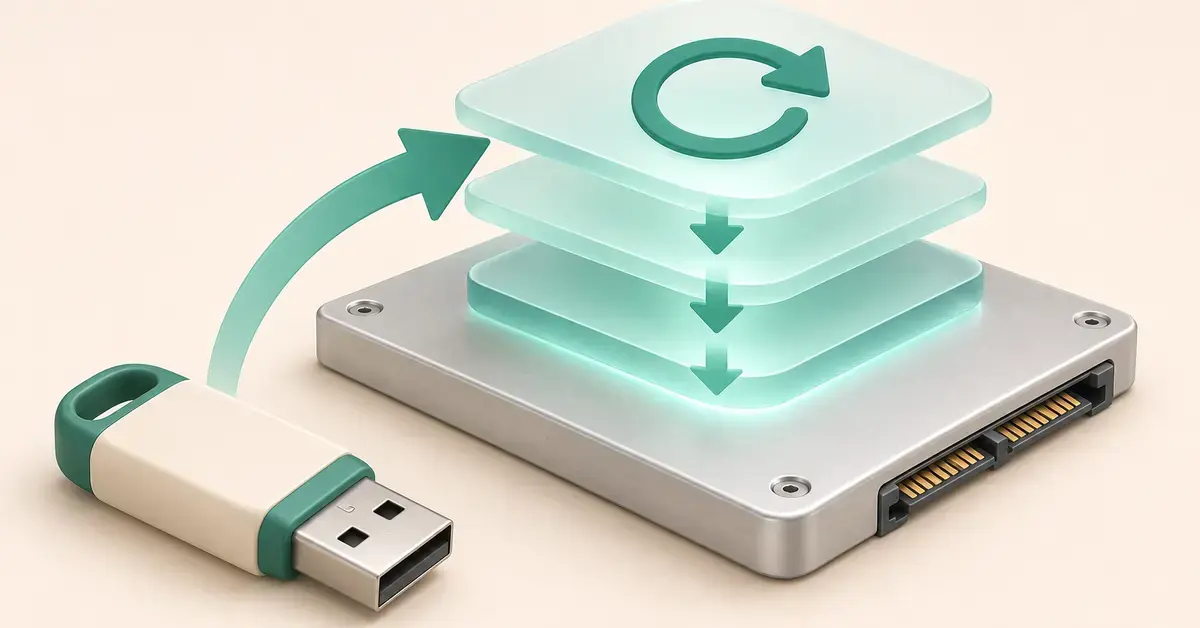
Att installera om Windows 11 kan ge nytt liv åt en dator som har blivit seg, krånglar eller är full av program du inte längre använder. Det finns två huvudvägar: att återställa systemet direkt inifrån Windows, eller att göra en helt ren installation från ett startbart USB-minne. Här går vi igenom båda metoderna steg för steg, vad du behöver förbereda och hur du får igång datorn igen efteråt.
En ren installation (”clean install”) innebär att hela systemdisken töms och att Windows 11 installeras från grunden. Det ger den mest stabila och skräpfria starten, men tar också bort allt som finns på datorn – därför är förberedelserna viktiga.
När bör du installera om Windows 11?
En ominstallation är ett kraftfullt grepp, men inte alltid det första du bör prova. Om datorn mest är trög eller har ont om plats kan det räcka att rensa diskutrymme i Windows eller att felsöka problem i felsäkert läge innan du tar till en fullständig ominstallation.
En ominstallation är däremot befogad när datorn startar långsamt trots upprensning, kraschar ofta, är drabbad av skadlig kod som inte går att få bort, eller när du ska sälja eller ge bort den. Många gör också en ren installation i samband med ett byte av operativsystem – till exempel nu när stödet för Windows 10 har upphört. Kör datorn fortfarande en äldre version kan du i stället behöva uppgradera till Windows 11 först.
Två sätt att installera om Windows 11
Innan du väljer metod är det bra att veta skillnaden. Återställning sker inifrån ett fungerande Windows och kan antingen behålla eller radera dina filer. En ren installation från USB-minne startar i stället datorn utanför Windows och lämpar sig när systemet inte går att starta eller när du vill ha en helt nollställd disk.
Jämförelse
| Metod | Vad händer med filer och appar | När passar den | Svårighetsgrad |
|---|---|---|---|
| Återställ – Behåll mina filer | Behåller personliga filer, tar bort appar och inställningar | Datorn är trög men startar som vanligt | Lätt |
| Återställ – Ta bort allt | Raderar filer, appar och inställningar | Nystart, eller inför försäljning/bortskänkning | Lätt |
| Ren installation via USB | Raderar hela disken och installerar Windows från grunden | Datorn startar inte, allvarliga problem eller helt ren disk önskas | Medel |
Tumregel: om Windows fortfarande startar som vanligt är återställning enklast. Startar inte datorn alls, eller vill du bli av med allt gammalt i grunden, är en ren installation från USB rätt väg.
Förberedelser innan du börjar
Oavsett metod bör du förbereda dig innan du sätter igång. Både en ren installation och alternativet ”Ta bort allt” raderar dina personliga filer – och raderade filer är svåra att få tillbaka.
Checklista
- Säkerhetskopiera alla viktiga filer till en extern disk eller molntjänst.
- Kontrollera att du har en giltig Windows-licens (ofta kopplad digitalt till datorn eller ditt Microsoft-konto).
- Ha ett tomt USB-minne på minst 8 GB redo om du ska göra en ren installation – allt på minnet raderas.
- Skriv ner inloggningar, produktnycklar och licenser till de program du vill installera om.
- Anslut laddaren om du använder en bärbar dator, så att den inte stängs av mitt i.
- Notera modell på grafikkort och andra kringenheter ifall du behöver hämta drivrutiner efteråt.
Säkerhetskopiera dina filer
Kopiera dokument, bilder, nedladdningar och annat du vill spara till en extern hårddisk eller en molntjänst. Glöm inte webbläsarens bokmärken och eventuella sparade lösenord. Om du redan har råkat radera något viktigt finns det program för att återställa raderade filer, men det är alltid säkrast att ta en kopia i förväg.
Kontrollera licens och systemkrav
Windows 11 är i de flesta fall kopplat till en digital licens knuten till datorns hårdvara eller ditt Microsoft-konto. Installerar du om på samma dator aktiveras Windows normalt automatiskt när datorn kommer ut på internet. Datorn måste också uppfylla Microsofts minimikrav – framför allt TPM 2.0 och UEFI med stöd för säker start (Secure Boot). Här är de officiella minimikraven för Windows 11:
- Processor: 1 GHz eller snabbare med minst 2 kärnor på en kompatibel 64-bitars processor.
- RAM-minne: 4 GB.
- Lagring: minst 64 GB.
- Inbyggd systemprogramvara: UEFI med stöd för säker start.
- TPM: Trusted Platform Module (TPM) version 2.0.
- Grafikkort: kompatibelt med DirectX 12 eller senare med WDDM 2.0-drivrutin.
- Skärm: HD-bildskärm (720p) större än 9 tum.
- Internet och konto: internetanslutning och ett Microsoft-konto krävs vid den första konfigurationen av Windows 11 Home och Pro för personligt bruk.
Microsoft varnar uttryckligen för att installera Windows 11 på en dator som inte uppfyller minimikraven, eftersom det kan leda till kompatibilitetsproblem och att datorn inte längre får uppdateringar.
Metod 1 – Återställ datorn inifrån Windows
Det här är det smidigaste sättet så länge Windows fortfarande startar. Du installerar om Windows utan att behöva skapa ett USB-minne, och du kan välja att behålla dina filer.
- Öppna Inställningar och gå till System > Återställning.
- Under Återställningsalternativ väljer du Återställ dator (menyn kallas även ”Återställ den här datorn”).
- Välj Behåll mina filer för att installera om Windows men spara dina personliga filer, eller Ta bort allt för att rensa allt och börja om på nytt.
- Välj hur Windows ska hämtas: Nedladdning från molnet laddar ned en ny kopia av Windows och ger dig den senaste versionen, medan Lokal ominstallation använder de filer som redan finns på datorn och går snabbare om du har en långsam uppkoppling.
- Följ instruktionerna på skärmen och bekräfta. Datorn startar om flera gånger under processen.
Väljer du ”Ta bort allt” och ska sälja eller ge bort datorn finns en extra inställning för att rensa data, så att dina filer blir svårare att återskapa. Startar inte Windows längre kan du nå samma funktion via återställningsmiljön (WinRE): välj Felsök > Återställ den här datorn.
Metod 2 – Ren installation med USB-minne steg för steg
En ren installation från USB är den grundligaste metoden. Den passar när datorn inte startar, när du vill tömma disken helt eller när en återställning inte löste problemen. Du behöver ett tomt USB-minne på minst 8 GB – allt innehåll på det raderas.
1. Skapa ett startbart USB-minne
Gå till Microsofts officiella nedladdningssida för Windows 11 (se Referenskällor nedan). Där finns tre alternativ: en installationsassistent, verktyget för att skapa installationsmedium (Media Creation Tool) och en ISO-fil. För en ren installation väljer du Skapa ett installationsmedium för Windows 11.
- Ladda ned och starta verktyget, godkänn villkoren och välj språk och utgåva (oftast fylls rätt val i automatiskt).
- Välj USB-flashminne och sedan ditt anslutna minne. Verktyget laddar ned Windows och gör minnet startbart. Det tar en stund beroende på din uppkoppling.
Verktyget laddar ned den version av Windows 11 som för närvarande erbjuds på nedladdningssidan, så du slipper ladda ned de största uppdateringarna direkt efter installationen.
2. Starta datorn från USB-minnet
Sitt kvar vid datorn och starta om den med USB-minnet isatt. Direkt när datorn startar trycker du upprepade gånger på tangenten som öppnar startmenyn eller BIOS/UEFI. Vilken tangent det är varierar mellan tillverkare – vanliga alternativ är F2, F12, Esc eller Delete. Välj USB-minnet som startenhet. Om datorn ändå inte vill starta från USB kan du behöva aktivera UEFI och säker start i BIOS och stänga av ”Fast Boot”.
3. Genomför installationen och formatera disken
När installationsprogrammet startar väljer du språk och tangentbord och klickar på Installera nu. När du kommer till valet av installationstyp väljer du Anpassad: Installera endast Windows (avancerat) – det är den här vägen som ger en ren installation.
- Du får nu se diskens partitioner. Vill du ha en helt tom disk markerar du de gamla partitionerna och väljer Ta bort, tills allt visas som ”Otilldelat utrymme”.
- Markera det otilldelade utrymmet och klicka på Nästa. Windows skapar automatiskt de partitioner som behövs och installerar systemet.
- Datorn startar om ett par gånger. Ta ut USB-minnet när installationen är klar så att datorn inte startar från det igen.
Var noga med att välja rätt disk om du har flera – allt på den valda disken försvinner.
Så här gör du efter installationen
När Windows 11 har startat första gången följer du konfigurationen på skärmen (region, tangentbord, nätverk och inloggning med Microsoft-konto). Därefter finns några saker kvar att ordna:
- Kontrollera aktiveringen: Windows aktiveras oftast automatiskt via den digitala licensen. Om det inte sker kan du aktivera Windows manuellt med din produktnyckel eller genom att logga in med kontot som licensen är kopplad till.
- Kör Windows Update: gå till Inställningar och hämta de senaste uppdateringarna och säkerhetsfixarna.
- Installera drivrutiner: de flesta drivrutiner kommer via Windows Update, men grafikkort och vissa kringenheter kan behöva drivrutiner från tillverkarens webbplats.
- Slå på skyddet: ett antivirusprogram bör vara aktivt. Det inbyggda Microsoft Defender räcker för de flesta användare.
- Återställ dina filer: flytta tillbaka det du säkerhetskopierade och installera om de program du använder.
Vanliga problem och misstag
De flesta ominstallationer går smidigt, men några saker är värda att känna till:
- Datorn startar inte från USB: kontrollera startordningen i BIOS/UEFI, att säker start är på och att USB-minnet verkligen gjordes startbart med Media Creation Tool.
- ”Datorn kan inte köra Windows 11”: beror oftast på att TPM 2.0 eller säker start är avstängt i BIOS. Slå på dem om hårdvaran stöder det.
- Du hoppade över backupen: det vanligaste och dyraste misstaget. Säkerhetskopiera alltid innan du raderar en disk.
- Fel disk formaterad: dubbelkolla storlek och enhetsbeteckning innan du tar bort partitioner, särskilt om du har flera diskar.
Vanliga frågor (FAQ)
Hur får jag tag på Windows 11?
Du laddar ned Windows 11 från Microsofts officiella nedladdningssida, antingen som installationsassistent, via Media Creation Tool eller som ISO-fil. För att använda Windows fullt ut behöver du en giltig licens, som ofta redan är kopplad digitalt till din dator.
Hur formaterar jag hårddisken i Windows 11?
Systemdisken formaterar du enklast under en ren installation: välj ”Anpassad” installation, ta bort de gamla partitionerna och installera på det otilldelade utrymmet. Andra diskar kan du formatera inifrån Windows via Diskhantering eller genom att högerklicka på enheten i Utforskaren.
Förlorar jag mina filer när jag installerar om Windows 11?
Det beror på metoden. Väljer du ”Behåll mina filer” sparas dina personliga filer medan appar och inställningar tas bort. En ren installation från USB och alternativet ”Ta bort allt” raderar däremot allt på disken, så säkerhetskopiera först.
Varför kan jag inte installera om Windows 11?
Vanligast är att datorn inte startar från USB-minnet eller inte uppfyller kraven. Kontrollera startordningen i BIOS/UEFI, att TPM 2.0 och säker start är aktiverade och att installationsmediet skapades korrekt.
Behöver jag en ny produktnyckel efter ominstallationen?
Oftast inte. Installerar du om på samma dator aktiveras Windows normalt automatiskt via den digitala licensen när datorn ansluts till internet. Har du bytt moderkort kan du behöva logga in med Microsoft-kontot eller ange nyckeln på nytt.
Referenskällor
- Microsoft – Ladda ner Windows 11 (installationsassistent, Media Creation Tool och ISO)
- Microsoft – Specifikationer och systemkrav för Windows 11
- Microsoft – Återställ datorn (Behåll mina filer, Ta bort allt och molnnedladdning)
- Microsoft – Återaktiverar Windows efter en maskinvaruändring (digital licens och aktivering)
- Microsoft – Windows 11 på datorer som inte uppfyller minimisystemkraven


