Ta bort bakgrund på bild – bästa gratisverktygen 2026
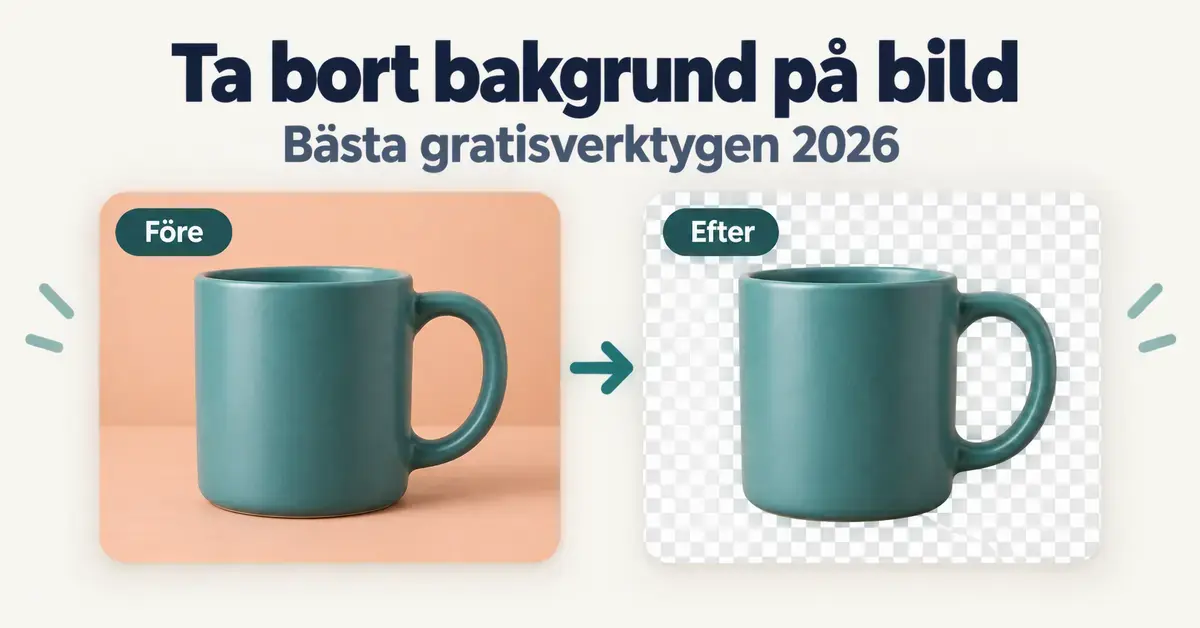
Att ta bort bakgrunden på en bild innebär att du klipper ut motivet – en person, en produkt eller ett föremål – från resten av fotot så att bakgrunden blir genomskinlig eller byts ut mot en ny. Det används för allt från produktbilder i webbutiker och profilbilder till collage, loggor och presentationer. Tack vare AI går det idag att göra på några sekunder, ofta helt gratis och utan att du behöver kunna något avancerat bildredigeringsprogram.
Den här guiden går igenom de bästa gratisverktygen 2026 – både webbtjänster, mobilappar och funktioner du redan har inbyggt i Windows, iPhone och Android – och hjälper dig välja rätt utifrån vad du vill använda bilden till.
Viktiga punkter
- Transparent PNG är målet: när bakgrunden tas bort blir motivet genomskinligt – spara som PNG, inte JPG, för att behålla det.
- AI gör jobbet på sekunder: moderna verktyg markerar motivet automatiskt; du behöver sällan rita för hand.
- Gratis finns överallt: Adobe Express, Photopea, Windows 11 Paint, iPhones Bilder och Google Foton kostar inget.
- Kolla gratisgränsen: remove.bg laddar bara ner en liten förhandsbild (~0,25 MP) gratis; Canvas remover är i grunden en Pro-funktion.
- Nyhet 2026: remove.bg:s egen webbplats stänger 1 december 2026 och flyttar in i Canva.
- Integritet: inbyggda verktyg laddar inte upp bilden till någon server – bäst för känsliga foton.
Vad betyder det att ”ta bort bakgrunden”?
Resultatet när du tar bort en bakgrund är oftast en PNG-fil med transparens. Transparens betyder att de borttagna delarna är genomskinliga i stället för vita, vilket gör att motivet kan läggas ovanpå vilken bakgrund som helst. En vanlig JPG-fil kan inte spara transparens – där blir den tomma ytan i stället vit eller en annan färg.
Du kan göra tre saker med ett urklippt motiv:
- Behålla transparent bakgrund – spara som PNG för webb, logga eller vidare redigering.
- Byta bakgrund – lägga motivet mot en ny färg, en studiobakgrund eller ett annat foto.
- Ren produktbild – vit eller enfärgad bakgrund, vilket krävs av marknadsplatser som Amazon och många webbutiker.
Så fungerar automatisk bakgrundsborttagning
Moderna verktyg använder AI (artificiell intelligens) som är tränad på miljontals bilder för att känna igen var motivet slutar och bakgrunden börjar. Du laddar upp en bild, algoritmen markerar motivet automatiskt och skapar en ”mask” – en digital schablon – som döljer resten. Hela processen tar normalt ett par sekunder och kräver inga manuella markeringar.
AI fungerar bäst när motivet har tydliga kanter och god kontrast mot bakgrunden. Svårare fall är tunt hår, päls, genomskinliga föremål (glas) och motiv som smälter ihop färgmässigt med bakgrunden. Då kan du behöva finjustera för hand i ett bildredigeringsprogram.
Gratisverktyg online – inget att installera
Webbtjänster körs direkt i webbläsaren och passar när du snabbt behöver klippa ut en eller några få bilder.
remove.bg
Det kanske mest kända verktyget, specialiserat enbart på bakgrundsborttagning och med mycket bra AI-resultat. Viktigt att veta 2026: den gratis nedladdningen i webbläsaren ger bara en lågupplöst förhandsvisning (cirka 0,25 megapixel, ungefär 625×400 pixlar) för personligt bruk. Full upplösning kräver krediter som kostar pengar. Dessutom stänger remove.bg sin fristående webbplats den 1 december 2026 kl. 09.00 (CET), och oanvända krediter upphör samma dag. Funktionen flyttas in i Canva, och API:et flyttas till Leonardo.Ai. Tjänsten fungerar fortfarande fram till dess, men planera för ett alternativ.
Adobe Express
Adobes gratisverktyg tar bort bakgrunden med ett klick och ger hög kvalitet. Det är gratis med ett Adobe-konto, med en daglig gräns för hur många bilder du kan behandla utan betald plan. Du kan ladda ner resultatet som transparent PNG och fortsätta redigera direkt i Adobe Express. Ett bra, långsiktigt alternativ när remove.bg försvinner.
Canva
Canvas bakgrundsborttagning (”Background Remover”) är officiellt en Pro-funktion, men gratisanvändare får ett litet antal borttagningar via Magic Studio-krediter. Eftersom remove.bg integreras i Canva blir detta en av de mest centrala tjänsterna framöver. Gratisplanen räcker för enstaka bilder; använder du funktionen dagligen behöver du Canva Pro.
Photopea
Photopea är en gratis, webbläsarbaserad bildeditor som liknar Photoshop. Den har en automatisk bakgrundsborttagning med ett klick, men styrkan ligger i manuell redigering med lager, masker och markeringsverktyg – perfekt när AI inte lyckas med svåra kanter. Gratisversionen visar annonser; en premiumplan tar bort dem.
Pixlr
Pixlr är en snabb webbeditor med ett enkelt verktyg för att ta bort bakgrund automatiskt, plus pensel för att måla fram eller dölja delar manuellt. Bra mellanting mellan helautomatiskt och fullständig editor. Vissa funktioner och nedladdningar i hög kvalitet kräver konto eller betald plan.
Inbyggda verktyg du förmodligen redan har
Innan du laddar upp dina foton till en extern tjänst – tänk på att flera gratisfunktioner redan finns i dina egna enheter, utan uppladdning och utan upplösningsgräns.
Windows 11 – Paint
Microsoft Paint i Windows 11 har en knapp Ta bort bakgrund (Remove background) i verktygsfältet. Ett klick isolerar motivet och tar bort resten automatiskt. Du kan sedan klistra in en ny bakgrund eller spara som transparent PNG. Helt gratis och lokalt på datorn.
iPhone och iPad – appen Bilder
Sedan iOS 16 kan du ”lyfta” motivet ur ett foto: öppna bilden i appen Bilder, tryck och håll på motivet tills en vit kantlinje visas, och välj sedan Kopiera eller Dela. Du kan klistra in det urklippta motivet i meddelanden, anteckningar eller andra appar. Funktionen fungerar även på äldre foton, inte bara porträttläge.
Android och Google Foton
På många nyare Android-telefoner kan Google Foton separera motivet (oftast en person) från bakgrunden med AI direkt på enheten. Verktyget är optimerat för personer och kan ha svårare med produkter, föremål, loggor och illustrationer. Tillgängligheten varierar mellan modeller och versioner.
Program för mer kontroll
Behöver du finjustera svåra kanter som hår eller päls, eller arbeta med många lager, är ett riktigt bildredigeringsprogram bättre än ett klick-verktyg. Vill du jämföra fler alternativ hittar du en genomgång i vår guide till bästa bildredigeringsprogrammet.
- GIMP – gratis och öppen källkod för Windows, Mac och Linux. Har flera metoder: Fuzzy Select (trollstav), Select by Color och det särskilda verktyget Foreground Select för att måla fram motivet. Mer manuellt men ger full kontroll.
- PhotoRoom – mobil- och webbapp inriktad på produktbilder och e-handel, med automatisk bakgrundsborttagning och färdiga studiobakgrunder. Grundfunktionen är gratis; HD-export och vissa mallar kräver betald plan.
Jämförelse
| Verktyg | Typ | Plattform | Gratis att använda? | Bäst för |
|---|---|---|---|---|
| Adobe Express | Webb/app, AI | Webb, iOS, Android | Ja, med Adobe-konto (daglig gräns) | Snabb, högkvalitativ borttagning |
| remove.bg | Webb, AI | Webb, app, API | Delvis – endast förhandsbild (~0,25 MP). Stänger 1 dec 2026 | Enkel engångsanvändning |
| Canva | Designplattform, AI | Webb, iOS, Android | Begränsat – remover är i grunden Pro | Design, sociala medier, produktbilder |
| Photopea | Bildeditor i webbläsare | Webb | Ja (med annonser) | Manuell finjustering, lager och masker |
| Pixlr | Webbeditor, AI | Webb, app | Delvis – konto/betalt för vissa funktioner | Snabb redigering med lite kontroll |
| PhotoRoom | App, AI | iOS, Android, webb | Grundfunktion gratis; HD kräver betalt | Produktbilder och e-handel |
| GIMP | Program, manuellt | Windows, Mac, Linux | Ja, helt gratis (öppen källkod) | Full kontroll, svåra kanter |
| Microsoft Paint | Inbyggt, AI | Windows 11 | Ja, ingår i Windows | Snabb borttagning utan uppladdning |
Så tar du bort bakgrunden steg för steg
Flödet är i stort sett likadant oavsett vilket automatiskt verktyg du väljer:
- Välj en bild med tydligt motiv och god kontrast mot bakgrunden.
- Öppna verktyget och ladda upp eller klistra in bilden.
- Låt AI:n ta bort bakgrunden automatiskt – det sker oftast direkt.
- Kontrollera kanterna och måla fram eller dölj delar manuellt om det behövs.
- Välj transparent bakgrund, en ny färg eller ett nytt foto.
- Ladda ner som PNG om du vill behålla transparensen (JPG tar bort den).
Vanliga misstag och hur du undviker dem
- Spara som JPG i stället för PNG – då försvinner transparensen och du får en vit yta. Välj PNG (eller WebP) för genomskinlig bakgrund.
- För lågupplöst originalbild – AI kan inte skapa detaljer som inte finns. Börja med skarpast möjliga bild.
- Missa förhandsvisnings-fällan – vissa gratistjänster (t.ex. remove.bg på webben) laddar ner en liten förhandsbild, inte full upplösning. Kontrollera pixelstorleken.
- Svåra kanter lämnas oredigerade – hår, päls och glas kräver ofta manuell finjustering i t.ex. Photopea eller GIMP.
- Felaktiga färgskuggor kvar – en tunn ljusa kant från den gamla bakgrunden kan synas; använd verktygets ”edge”- eller suddfunktion.
Säkerhet och integritet
När du använder en webbtjänst laddas bilden upp till ett företags servrar. Ladda inte upp känsliga eller privata foton, dokument eller bilder på andra personer utan samtycke till tjänster du inte känner till. Läs hur länge bilderna sparas och om de används för att träna AI. Vill du vara säker är inbyggda verktyg som Windows Paint, iPhones Bilder och program som GIMP bäst, eftersom bilden aldrig lämnar din enhet. Om du i stället vill skapa bilder med AI gäller liknande försiktighet kring villkor och upphovsrätt.
Vilket verktyg passar dig?
- Snabbt och enkelt, enstaka bild: Adobe Express eller Windows 11 Paint.
- Bäst automatisk kvalitet: Adobe Express eller remove.bg (så länge det finns kvar), annars Canva.
- Produktbilder och e-handel: PhotoRoom eller Canva.
- Full kontroll och svåra kanter: Photopea eller GIMP.
- Integritet – inget laddas upp: Paint, iPhone Bilder eller GIMP.
- På mobilen direkt: iPhone Bilder, Google Foton eller PhotoRoom.
När bilden är klar kan du behöva anpassa den ytterligare – till exempel konvertera HEIC till JPG om du fotograferat med iPhone, eller söka med en bild för att hitta liknande motiv.
Referenskällor
- remove.bg – officiell webbplats och information
- remove.bg Shutting Down Dec 1, 2026 – Credits Expire the Same Day
- Adobe Express / Firefly – Remove Background
- Canva – Background Remover
- Photopea – gratis bildeditor i webbläsaren
- GIMP – GNU Image Manipulation Program
- BleepingComputer – Microsoft Paint gets a background removal feature
- XDA – Lift subjects and remove background in iOS Photos
Vanliga frågor (FAQ)
Hur tar jag bort bakgrunden på en bild gratis?
Ladda upp bilden i en gratistjänst som Adobe Express eller Photopea, eller använd ett inbyggt verktyg som Ta bort bakgrund i Windows 11 Paint eller funktionen att lyfta motivet i iPhones Bilder. Spara som PNG om du vill behålla den genomskinliga bakgrunden.
Vilket format ska jag spara bilden i efter borttagen bakgrund?
Spara som PNG om du vill ha transparent bakgrund, eftersom JPG inte stöder transparens och fyller ytan med vitt. WebP fungerar också för webben. Byter du ut bakgrunden mot en färg eller ett foto kan JPG räcka.
Varför blir resultatet lågupplöst?
Flera gratistjänster laddar ner en liten förhandsvisning i stället för full upplösning – remove.bg ger till exempel bara cirka 0,25 megapixel gratis på webben. Använd ett verktyg utan upplösningsgräns, som Adobe Express, Windows Paint eller GIMP, för full storlek.
Stänger remove.bg ner?
Ja. Den fristående webbplatsen remove.bg stänger den 1 december 2026 kl. 09.00 (CET) och oanvända krediter upphör samma dag. Funktionen flyttas in i Canva och API:et till Leonardo.Ai. Fram till dess fungerar tjänsten som vanligt.
Hur får jag bort bakgrunden kring hår och päls?
Automatisk AI klarar oftast grova kanter, men tunt hår och päls kräver ofta manuell finjustering. Öppna bilden i Photopea eller GIMP och använd mask- och penselverktyg för att måla fram eller dölja detaljer tills kanten ser naturlig ut.