Slå ihop PDF-filer – så kombinerar du flera PDF:er till ett dokument
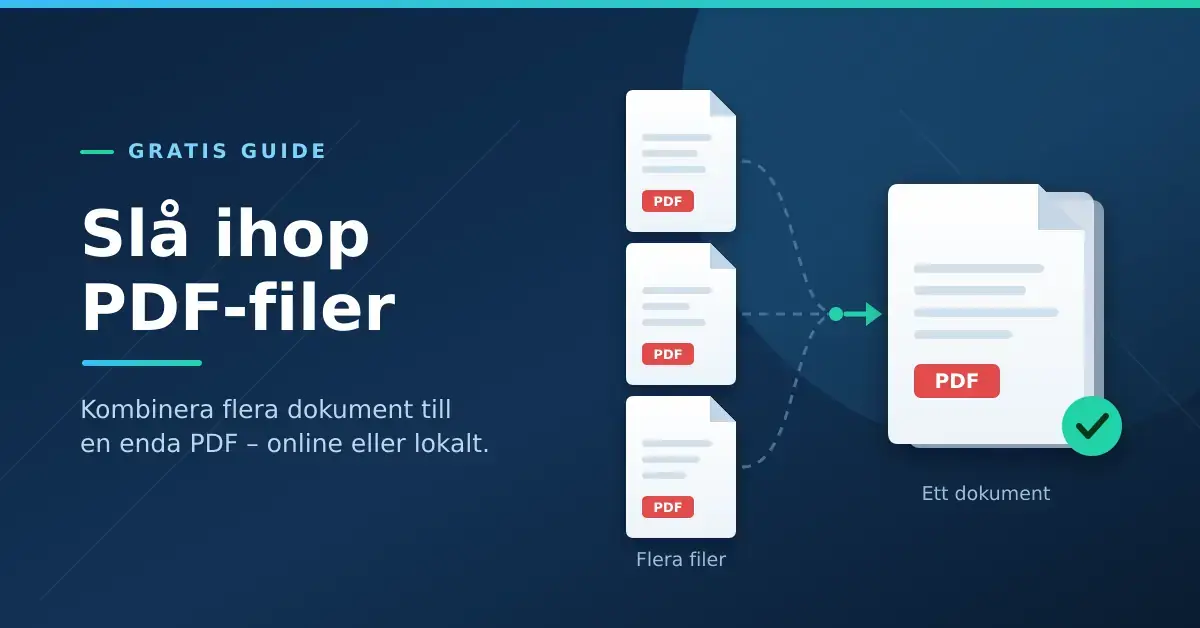
Att slå ihop PDF-filer betyder att du kombinerar flera separata PDF-dokument till en enda fil, i den ordning du själv bestämmer. Det är praktiskt när du vill skicka ett samlat underlag i stället för fem lösa bilagor – till exempel kvitton, en scannad blankett plus ett följebrev, eller flera kapitel som ska bli en rapport. I den här guiden går vi igenom hur du gör det gratis, både direkt i webbläsaren och med program på datorn, samt vad du bör tänka på kring kvalitet och sekretess.
Viktiga punkter
- Att slå ihop PDF-filer betyder att flera PDF:er kombineras till ett dokument i den ordning du väljer – innehållet ändras inte.
- Det är inte samma sak som att komprimera en PDF, som minskar filstorleken.
- Online-verktyg (iLovePDF, Smallpdf, Adobe, PDF24 Tools, Sejda) kräver ingen installation men laddar upp filerna.
- Gratisprogram (PDF24 Creator, PDFsam Basic, macOS Förhandsvisning) bearbetar allt lokalt – bäst för känsligt material.
- PDF24 och PDFsam Basic är helt gratis, utan vattenstämpel och utan filstorleksgränser.
Vad innebär det att slå ihop PDF-filer?
PDF (Portable Document Format) är ett filformat från Adobe som visar dokument likadant oavsett dator, mobil eller skrivare. Att slå ihop – eller sammanfoga – flera PDF:er innebär att sidorna från varje fil läggs efter varandra i ett nytt dokument. Innehållet ändras inte; du får bara allt samlat i en fil med en gemensam sidnumrering i läsordningen.
Det ska inte förväxlas med att komprimera en PDF, som handlar om att minska filstorleken. De två uppgifterna kompletterar ofta varandra: du slår först ihop dokumenten och komprimerar sedan resultatet om filen blivit för stor att mejla.
Slå ihop PDF-filer online (i webbläsaren)
Webbverktyg är enklast om du bara behöver göra det då och då. Du laddar upp filerna, drar dem i rätt ordning och laddar ner den färdiga PDF:en – ingen installation krävs. Nackdelen är att filerna skickas till en extern server, vilket du bör undvika med känsliga uppgifter.
iLovePDF
Ett av de mest använda verktygen. Du kan slå ihop flera PDF:er gratis; gratisversionen tillåter filer på upp till 100 MB per uppgift och ett begränsat antal åtgärder per timme. Premium kostar 9 € per månad (eller 60 € per år) och tar bort gränserna. iLovePDF finns även som app för Android och iPhone.
Smallpdf
Ett rent och snabbt gränssnitt där du drar och släpper filerna. Gratisversionen räcker för enstaka sammanslagningar men begränsar antalet uppgifter per dag; för obegränsad användning krävs ett Pro-abonnemang. Verktyget fungerar på både dator och mobil.
Adobe Acrobat online
Adobe, som skapade PDF-formatet, erbjuder en webbversion där du kan kombinera upp till 100 filer med sammanlagt 1 500 sidor. Sammanslagning räknas dock som ett premiumverktyg som du bara får använda gratis en gång per 30 dagar innan du behöver logga in och prenumerera på Acrobat Pro.
PDF24 Tools
En tysk tjänst som är helt gratis, utan vattenstämpel och utan uppladdningsgränser. Du kan slå ihop, dela, komprimera och konvertera PDF:er direkt i webbläsaren. PDF24 är ett bra förstahandsval om du vill slippa registrering och abonnemang.
Sejda
Sejda låter dig sammanfoga PDF:er gratis med tre uppgifter per timme och dokument på upp till 50 sidor eller 50 MB. Verktyget kan även radera enskilda sidor innan du slår ihop filerna, vilket är smidigt om du bara vill ha med delar av ett dokument.
Slå ihop PDF-filer med gratisprogram på datorn (offline)
Om du hanterar känsligt material, saknar internet eller ofta arbetar med PDF:er är ett installerat program bättre. Då lämnar filerna aldrig din dator. Här är tre pålitliga och kostnadsfria alternativ.
PDF24 Creator (Windows)
Skrivbordsversionen av PDF24 är ett komplett och 100 % gratis PDF-program för Windows som fungerar helt offline efter installationen. Utöver att slå ihop filer kan du dela, komprimera, redigera och skapa PDF:er. Det passar den som vill ha ett gratis PDF-verktyg som alltid finns tillgängligt på datorn.
PDFsam Basic (Windows, Mac och Linux)
PDFsam Basic är ett gratis program med öppen källkod (AGPL-licens) som funnits sedan 2006. Det kör allt lokalt utan uppladdning, utan filstorleksgräns och utan vattenstämpel, och du kan välja specifika sidintervall från varje fil samt lägga till en automatisk innehållsförteckning. Programmet finns för Windows, Mac och Linux.
Förhandsvisning på Mac
Har du en Mac behöver du inget extra program alls. I macOS öppnar du en PDF i Förhandsvisning, visar miniatyrer via menyn Visa > Miniatyrer och drar sedan in en annan PDF-fil från Finder till miniatyrlistan. Släpp filen där du vill placera de nya sidorna – överst, mellan två sidor eller sist. Du kan även markera enskilda sidor med Cmd-tangenten och flytta bara dem.
Jämförelse
| Verktyg | Typ | Gratisgräns | Plattform | Pris |
|---|---|---|---|---|
| iLovePDF | Online + app | Upp till 100 MB per uppgift, begränsat antal per timme | Webb, Android, iPhone | Gratis / Premium 9 €/mån |
| Smallpdf | Online + app | Ett fåtal uppgifter per dag | Webb, Android, iPhone | Gratis / abonnemang |
| Adobe Acrobat online | Online | 1 gång per 30 dagar, upp till 100 filer / 1 500 sidor | Webb | Gratis begränsat / Acrobat Pro |
| PDF24 Tools | Online | Ingen gräns, ingen vattenstämpel | Webb | Helt gratis |
| Sejda | Online | 3 uppgifter/timme, 50 sidor eller 50 MB | Webb | Gratis / abonnemang |
| PDF24 Creator | Program (offline) | Ingen gräns | Windows | Helt gratis |
| PDFsam Basic | Program (offline, öppen källkod) | Ingen gräns, ingen vattenstämpel | Windows, Mac, Linux | Helt gratis |
Notera att Windows i sig saknar en inbyggd funktion för att slå ihop PDF:er – där behöver du ett online-verktyg eller ett program som PDF24 Creator eller PDFsam Basic.
Steg-för-steg: så slår du ihop PDF-filer
Oavsett vilket verktyg du väljer följer processen samma grundsteg:
- Öppna verktyget eller programmet och välj funktionen för att slå ihop (ofta kallad ”Merge”, ”Kombinera” eller ”Sammanfoga”).
- Lägg till alla PDF-filer du vill kombinera, antingen genom att bläddra fram dem eller dra och släppa dem.
- Dra filerna så att de hamnar i rätt ordning – det är den ordning sidorna får i slutdokumentet.
- Ta bort eventuella sidor du inte vill ha med, om verktyget stöder det.
- Klicka på ”Slå ihop” och ladda ner eller spara den färdiga filen.
- Kontrollera resultatet och komprimera filen om den blivit för stor.
Online eller program – vad ska du välja?
Valet handlar mest om hur ofta du gör det och hur känsligt innehållet är. Ett webbverktyg är snabbast för en enstaka sammanslagning och kräver ingenting installerat. Ett program på datorn är bättre när du arbetar med PDF:er regelbundet, vill slippa gränser och behöver hålla filerna offline. Ska du dela den färdiga filen med andra kan en molntjänst vara smidig, och blir dokumentet stort kan du använda en tjänst för att skicka stora filer.
Säkerhet och integritet
När du använder ett online-verktyg laddas dina dokument upp till en extern server. För vanliga, icke-känsliga filer är det oftast oproblematiskt, men undvik att ladda upp dokument med personnummer, avtal, journaler eller andra känsliga uppgifter. Några saker att tänka på:
- Välj offline-program (PDF24 Creator, PDFsam Basic eller Förhandsvisning) för känsligt material – då lämnar filerna aldrig din dator.
- Kontrollera att sidan använder krypterad anslutning (https) och läs hur länge filerna sparas; seriösa tjänster raderar dem automatiskt efter en tid.
- Var uppmärksam på falska ”gratis PDF-verktyg” som installerar reklamprogram – ladda alltid ner program från utvecklarens officiella webbplats.
Vanliga misstag att undvika
- Fel ordning på filerna. Kontrollera ordningen innan du slår ihop – många glömmer att dra filerna i rätt följd.
- För stor slutfil. Flera bildtunga PDF:er blir snabbt stora. Komprimera resultatet om du ska mejla det.
- Lösenordsskyddade filer. En PDF med lösenord kan behöva låsas upp innan den kan slås ihop.
- Vattenstämplar. Vissa gratistjänster lägger till en logga eller stämpel – välj ett verktyg utan vattenstämpel, som PDF24 eller PDFsam.
- Kvalitetsförlust. Att slå ihop PDF:er försämrar inte kvaliteten i sig, men om verktyget samtidigt komprimerar kan bilder bli suddigare.
Vem passar vilket verktyg?
För den som bara ibland behöver kombinera ett par dokument räcker ett gratis webbverktyg som PDF24 Tools eller iLovePDF gott och väl. Den som arbetar med känsliga eller stora dokument, eller vill slippa gränser och uppladdningar, är bättre betjänt av ett offline-program som PDFsam Basic eller PDF24 Creator. Mac-användare klarar sig ofta helt med inbyggda Förhandsvisning. Behöver du dessutom skapa, redigera eller konvertera dokument kan det vara värt att titta på ett komplett gratis kontorsprogram.
Referenskällor
Vanliga frågor (FAQ)
Är det gratis att slå ihop PDF-filer?
Ja. Flera verktyg är helt gratis, till exempel PDF24 Tools online, gratisprogrammet PDF24 Creator och det öppna PDFsam Basic. Tjänster som iLovePDF och Smallpdf är gratis för enstaka sammanslagningar men har gränser som tas bort med ett abonnemang.
Kan jag slå ihop PDF-filer utan att ladda upp dem på nätet?
Ja. Använd ett program som installeras på datorn – PDF24 Creator (Windows), PDFsam Basic (Windows, Mac, Linux) eller Förhandsvisning på Mac. Då bearbetas filerna lokalt och skickas aldrig till någon extern server.
Går det att slå ihop PDF-filer på mobilen?
Ja. Både iLovePDF och Smallpdf finns som appar för Android och iPhone, och deras webbversioner fungerar också i mobilens webbläsare. Du lägger till filerna, drar dem i rätt ordning och sparar resultatet.
Påverkas kvaliteten när jag slår ihop PDF-filer?
Själva sammanslagningen försämrar inte innehållet – sidorna läggs bara efter varandra. Kvaliteten sjunker bara om verktyget samtidigt komprimerar filen. Vill du behålla full kvalitet väljer du ett verktyg som inte komprimerar automatiskt.
Hur ändrar jag ordningen på sidorna?
I de flesta verktyg drar du filernas eller sidornas miniatyrer till önskad plats innan du slår ihop dem. Ordningen i listan blir ordningen i det färdiga dokumentet, så kontrollera den innan du sparar.